'/%3e%3cpath%20id='cross_2'%20data-name='cross%202'%20class='cls-2'%20d='M20.612,30.43h0a5.361,5.361,0,1,0-10.723,0H0A33.709,33.709,0,0,1,30.569,0V9.75a5.361,5.361,0,1,1,0,10.723V30.43Z'%20transform='translate(67.193%200.007)%20rotate(90)'/%3e%3cpath%20id='cross_3'%20data-name='cross%203'%20class='cls-3'%20d='M20.612,30.43h0a5.361,5.361,0,1,0-10.723,0H0A33.709,33.709,0,0,1,30.569,0V9.75a5.361,5.361,0,1,1,0,10.723V30.43Z'%20transform='translate(67.186%2067.041)%20rotate(180)'/%3e%3cpath%20id='cross_4'%20data-name='cross%204'%20class='cls-4'%20d='M20.6,30.5h0a5.361,5.361,0,1,0-10.723,0H0A33.71,33.71,0,0,1,30.56,0V9.818a5.361,5.361,0,1,1,0,10.723V30.5Z'%20transform='translate(0%2067.041)%20rotate(-90)'/%3e%3c/svg%3e)
Termine erstellen, bearbeiten und löschen
Im Kalender-Plugin erstellen Sie neue Termine und bearbeiten oder löschen bereits eingetragene Termine. Sie können Titel, Datum, Uhrzeit, Teilnehmer, Wiederholungsintervall und mehr festlegen und auch zugehörige Dateien an den Termin anhängen.
Neuen Termin erstellen
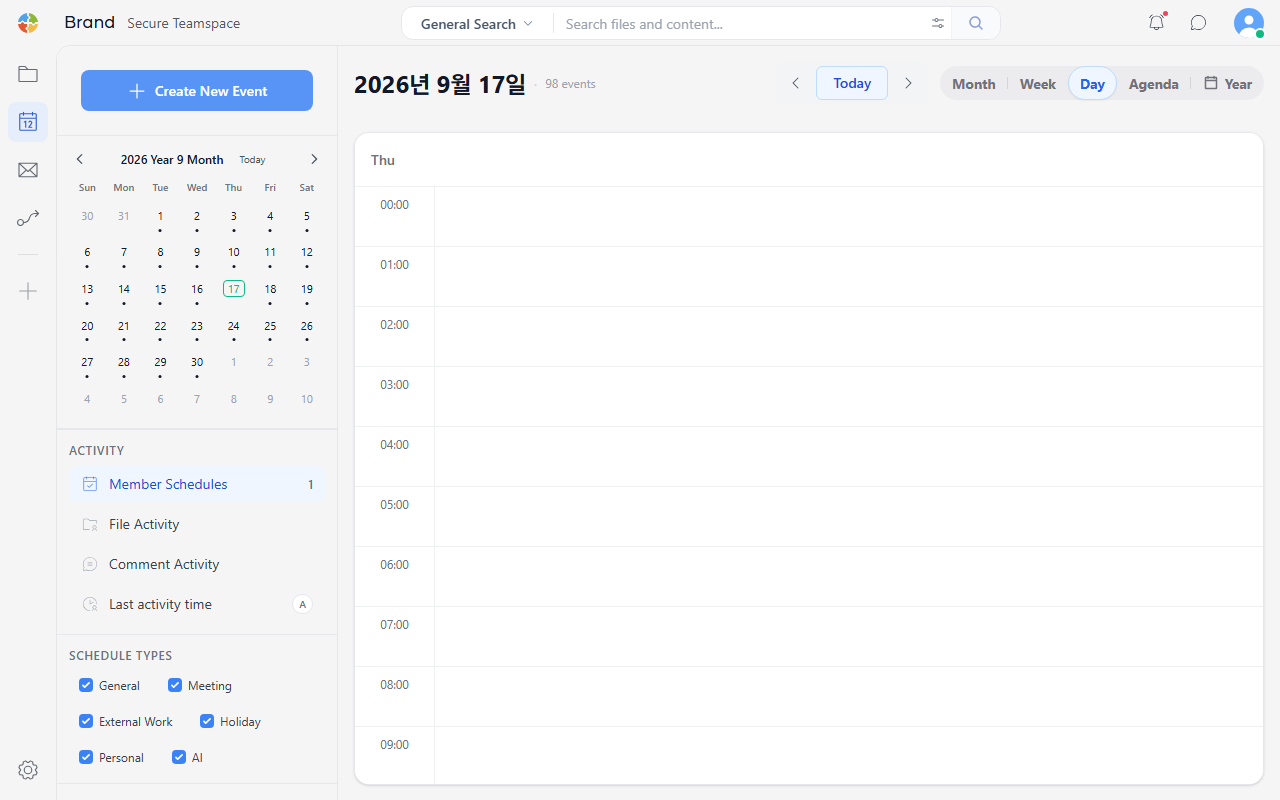
Klicken Sie oben im linken Panel auf die Schaltfläche Neuen Termin erstellen, oder klicken Sie im Kalender auf eine freie Uhrzeit oder ein Datum.
- Auf die Schaltfläche
Neuen Termin erstellenklicken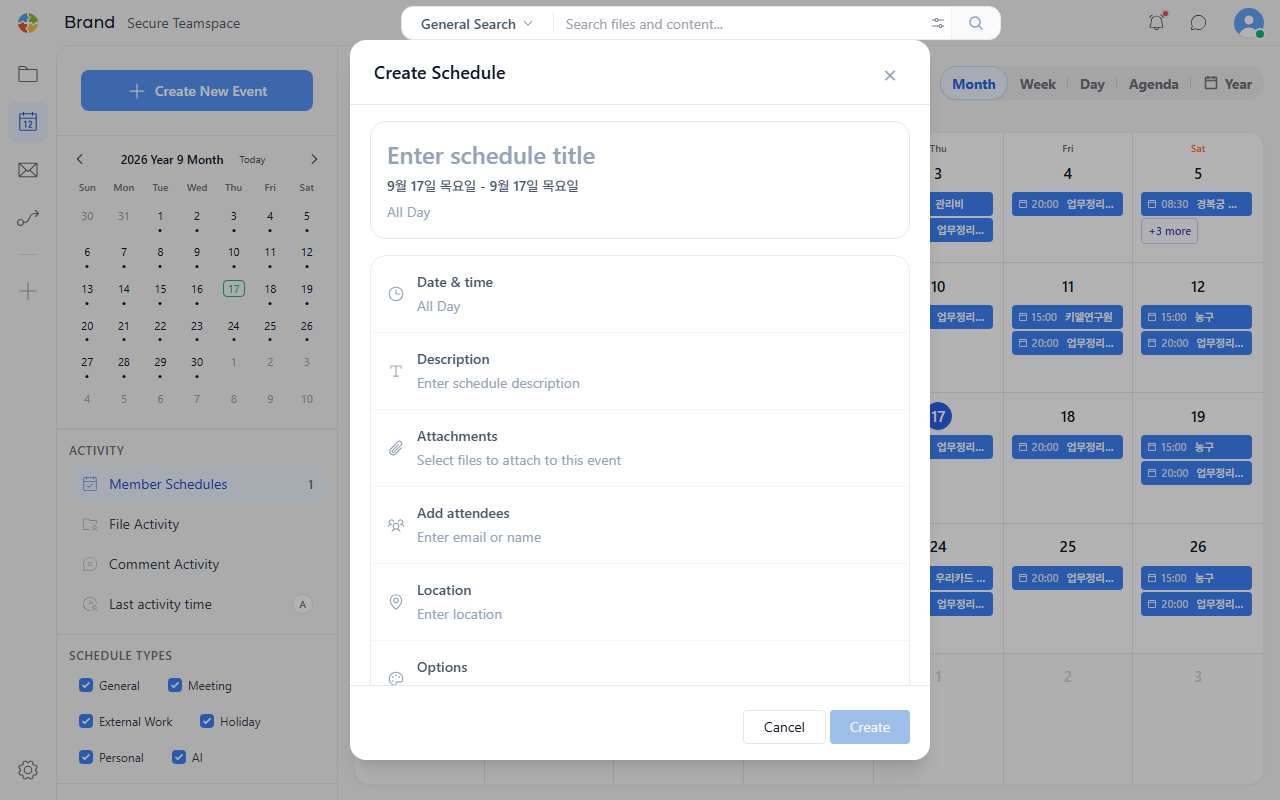
- Im Hauptbildschirm des Kalenders auf eine freie Uhrzeit klicken
Grundinformationen eingeben
Geben Sie im Bildschirm zur Terminerstellung die folgenden Angaben ein.
- Titel: Geben Sie den Namen des Termins ein
- Datum: Wählen Sie Start- und Enddatum
- Uhrzeit: Legen Sie Start- und Endzeit fest. Bei einem ganztägigen Termin wählen Sie die Option "Ganztägig"
Teilnehmer hinzufügen
Wählen Sie "Teilnehmer hinzufügen", geben Sie die E-Mail-Adresse des Teilnehmers ein und drücken Sie Enter oder wählen Sie "Hinzufügen". Trennen Sie mehrere Adressen durch Kommas (,), um mehrere Teilnehmer auf einmal hinzuzufügen.
Wiederholung einstellen
Wiederholt sich der Termin, legen Sie das Wiederholungsintervall fest. Möglich sind täglich, wöchentlich, monatlich oder jährlich.
Speichern
Haben Sie alle Angaben eingegeben, klicken Sie auf die Schaltfläche "Erstellen", und der Termin wird erstellt. Die als Teilnehmer eingetragenen Teammitglieder erhalten eine Benachrichtigung.
Termine anzeigen, bearbeiten und löschen
Klicken Sie im Kalenderbildschirm auf einen Termin, erscheint ein Detail-Popup. Dort sehen Sie Titel, Uhrzeit, Datum, Teilnehmer und weitere Informationen. Links im Popup befindet sich das Löschsymbol 🗑️, rechts die Schaltflächen "Bearbeiten" und "Anzeigen".
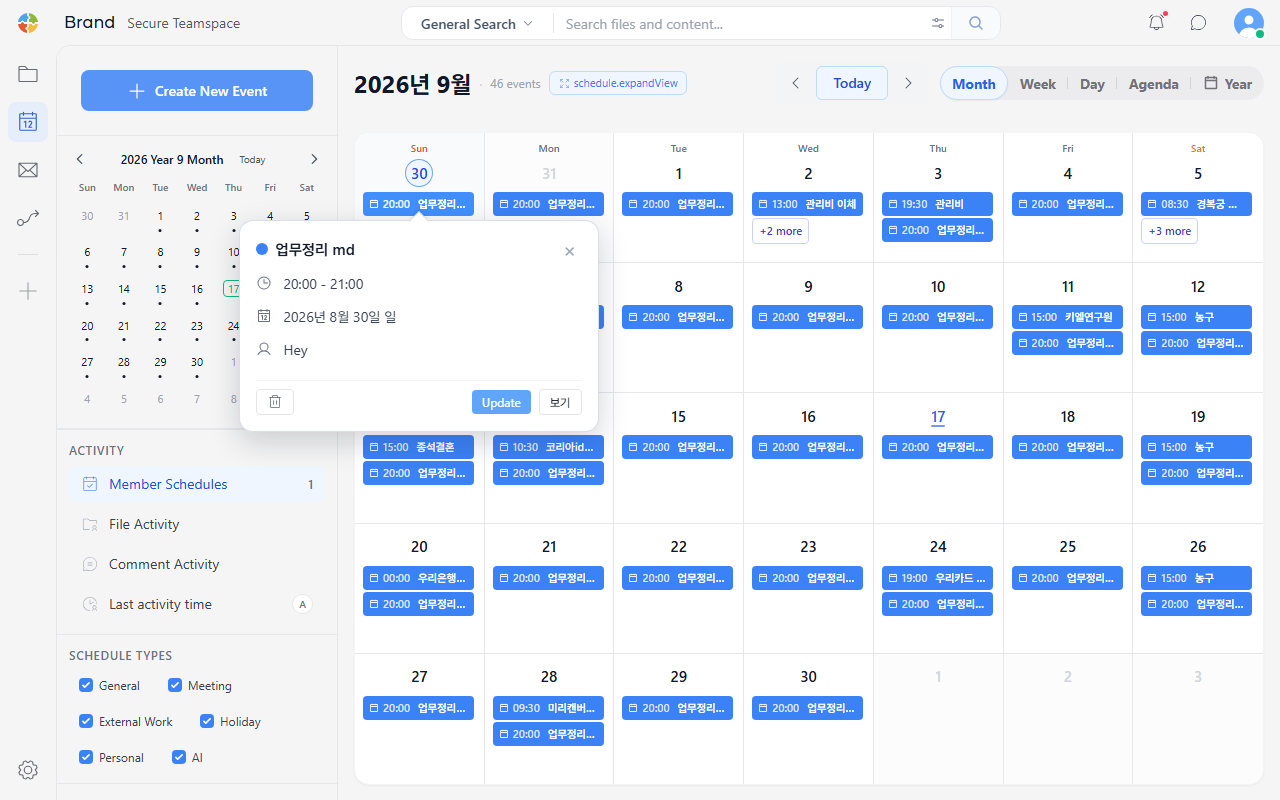
Termindetails anzeigen
Klicken Sie im Popup auf die Schaltfläche "Anzeigen", öffnet sich ein Bildschirm mit den Details des Termins.
Entfernen Sie im linken Panel des Kalenders unter "Terminart" oder "Teilnehmende Mitglieder" ein Häkchen, werden die Termine dieser Art oder dieses Mitglieds im Kalender ausgeblendet.
Termin bearbeiten
Klicken Sie im Popup auf die Schaltfläche "Bearbeiten", öffnet sich derselbe Bearbeitungsbildschirm wie bei der Terminerstellung. Ändern Sie Titel, Datum, Uhrzeit, Teilnehmer oder andere Angaben nach Bedarf und klicken Sie anschließend auf die Schaltfläche "Bearbeiten".
Termin löschen
Klicken Sie links im Popup auf das Symbol 🗑️, wird der Termin gelöscht. Wenn die Bestätigungsmeldung erscheint, wählen Sie "Bestätigen".