'/%3e%3cpath%20id='cross_2'%20data-name='cross%202'%20class='cls-2'%20d='M20.612,30.43h0a5.361,5.361,0,1,0-10.723,0H0A33.709,33.709,0,0,1,30.569,0V9.75a5.361,5.361,0,1,1,0,10.723V30.43Z'%20transform='translate(67.193%200.007)%20rotate(90)'/%3e%3cpath%20id='cross_3'%20data-name='cross%203'%20class='cls-3'%20d='M20.612,30.43h0a5.361,5.361,0,1,0-10.723,0H0A33.709,33.709,0,0,1,30.569,0V9.75a5.361,5.361,0,1,1,0,10.723V30.43Z'%20transform='translate(67.186%2067.041)%20rotate(180)'/%3e%3cpath%20id='cross_4'%20data-name='cross%204'%20class='cls-4'%20d='M20.6,30.5h0a5.361,5.361,0,1,0-10.723,0H0A33.71,33.71,0,0,1,30.56,0V9.818a5.361,5.361,0,1,1,0,10.723V30.5Z'%20transform='translate(0%2067.041)%20rotate(-90)'/%3e%3c/svg%3e)
在 Windows 上安装
开始之前
- Windows 10(版本 2004 及以上)或 Windows 11
- 可以管理员权限运行 PowerShell 的账户
- 有足够的磁盘空间来保存服务数据和将来上传的文件
安装 WSL 和 Ubuntu
如果已安装 WSL,请跳过此步骤,直接前往安装 SpaceBuilder。
- 以管理员权限运行 PowerShell。
在 Windows 搜索中搜索PowerShell,然后右键单击并选择以管理员身份运行即可。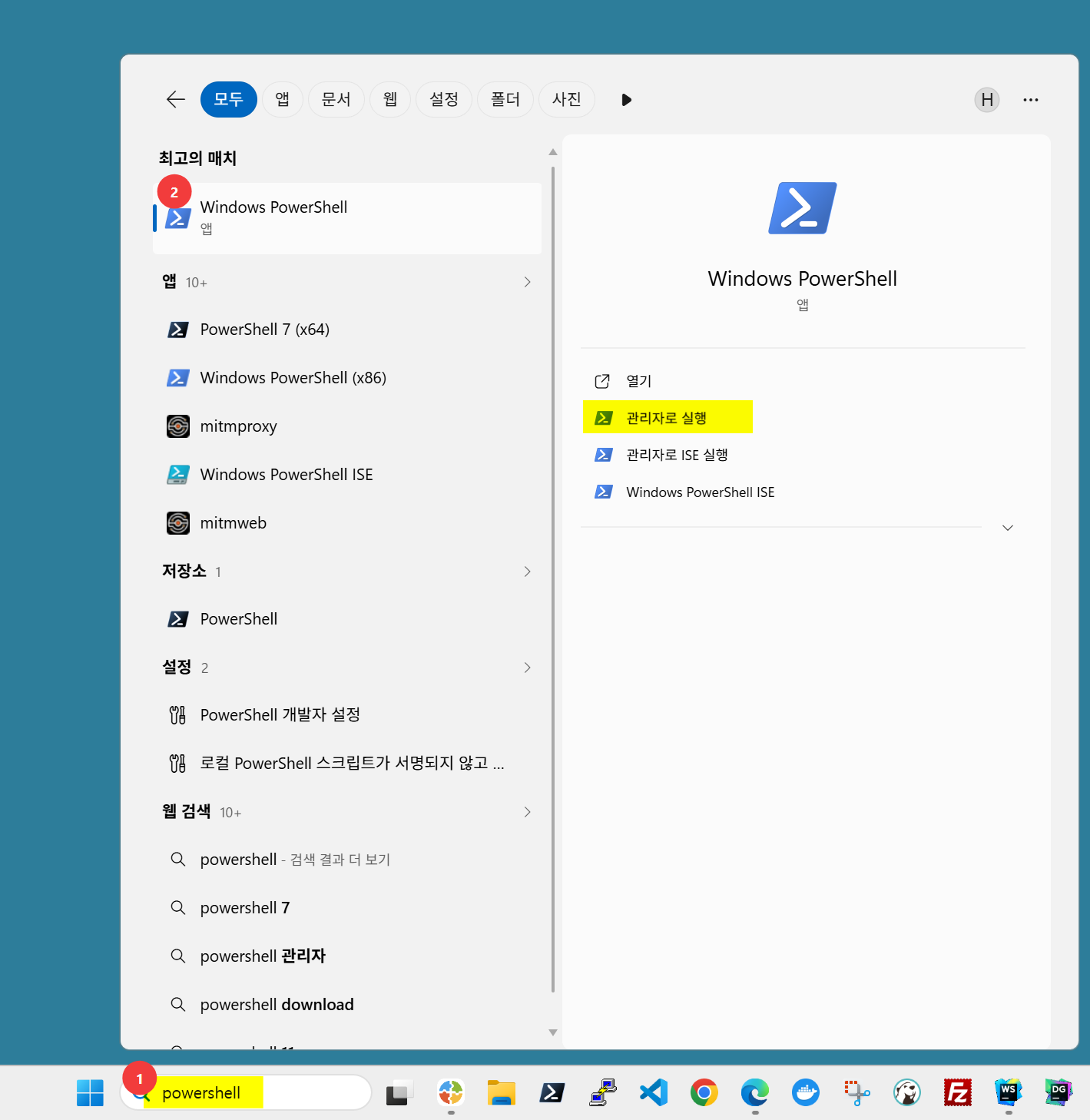
- 会弹出这样的终端窗口。
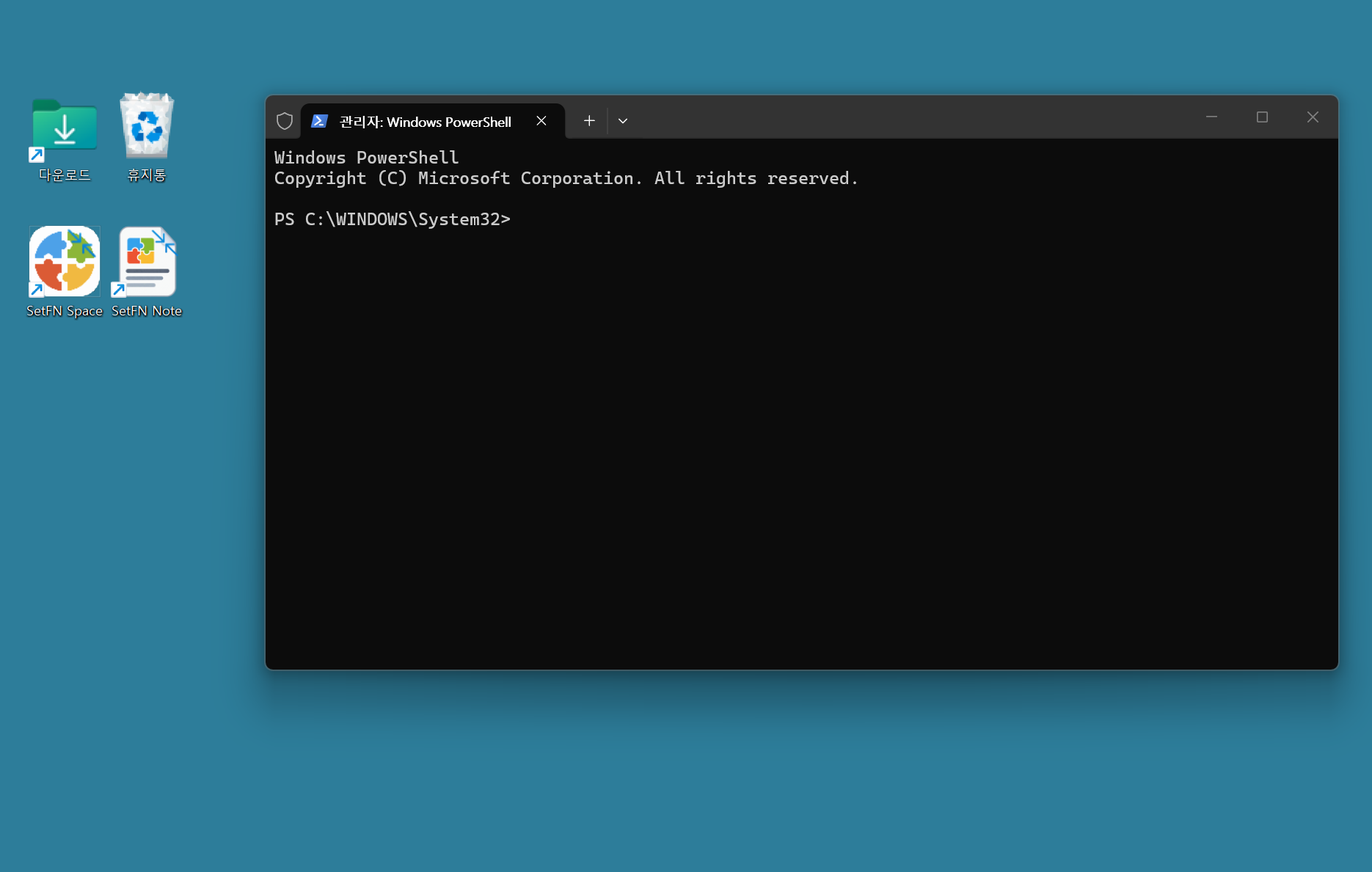
输入以下命令。wsl --install
此命令会同时安装 WSL2 和默认发行版 Ubuntu。 - 安装完成后重新启动计算机。
- 重启后 Ubuntu 终端会自动打开,输入要使用的用户名和密码以创建 Ubuntu 账户。
终端中会显示如下内容。Installing, this may take a few minutes... Please create a default UNIX user account. The username does not need to match your Windows username. For more information visit: https://aka.ms/wslusers Enter new UNIX username:
输入用户名并按 Enter 后,会依次询问密码输入(New password:)和确认(Retype new password:)。完成后会显示Installation successful!消息,并出现 Ubuntu shell 提示符(用户名@PC名称:~$)。
恭喜!现在可以在 Windows 上使用 Linux 了。请暂时保持已打开的 Ubuntu 终端。
确认 Linux
也可以在文件资源管理器中确认是否安装成功。打开文件资源管理器后,左侧边栏下方会新增一个 Linux 项。
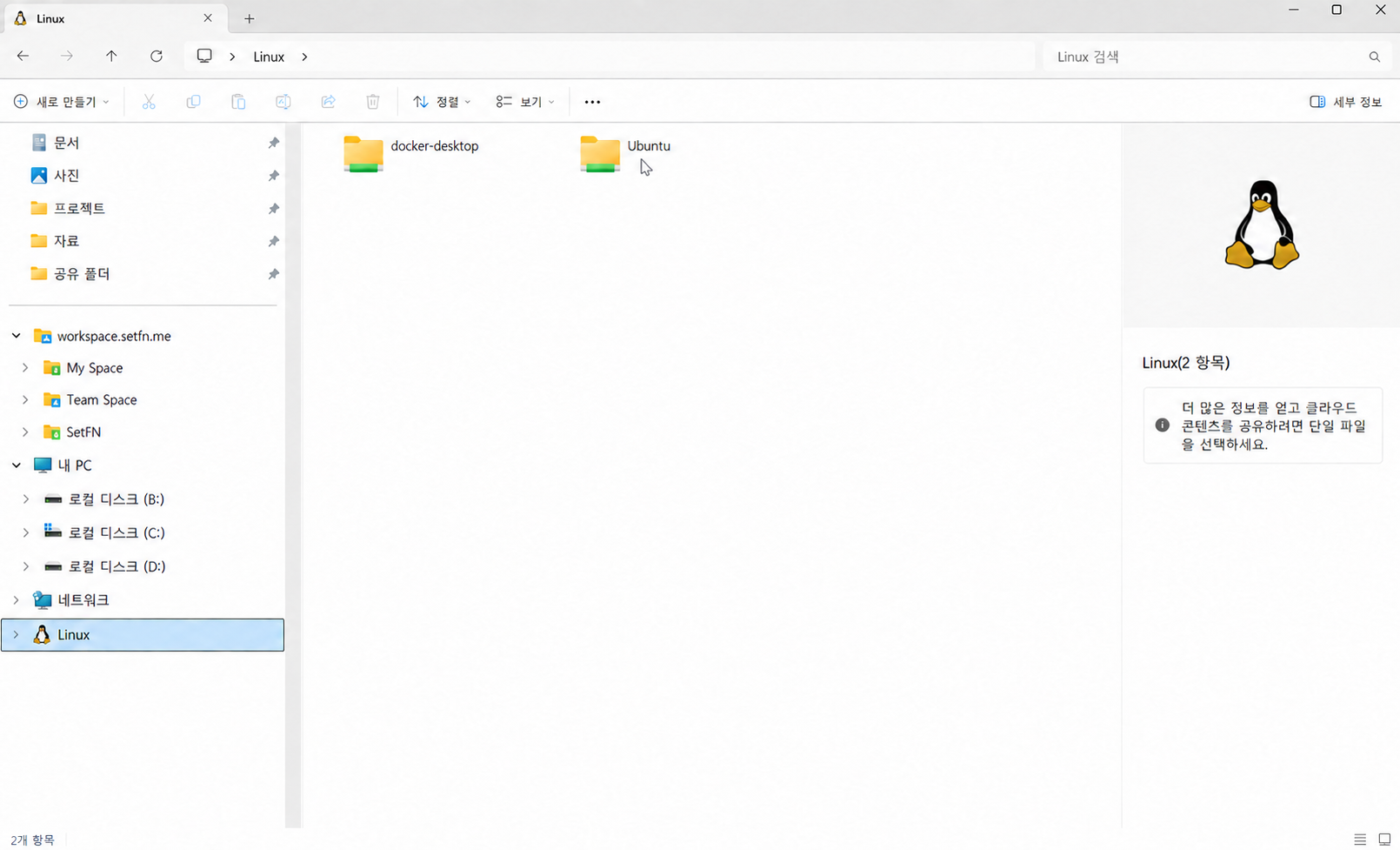
点击 Linux 会看到 Ubuntu 文件夹。进入其中的 home,会出现以刚才输入的用户名命名的文件夹。
下载并移动安装文件
- 在下载页面下载 Linux 版安装文件(
setfn-spacebuilder)。 - 在文件资源管理器中进入前面确认的 Linux → Ubuntu → home →(刚才输入的用户名) 文件夹,然后把下载的文件移动到该文件夹。
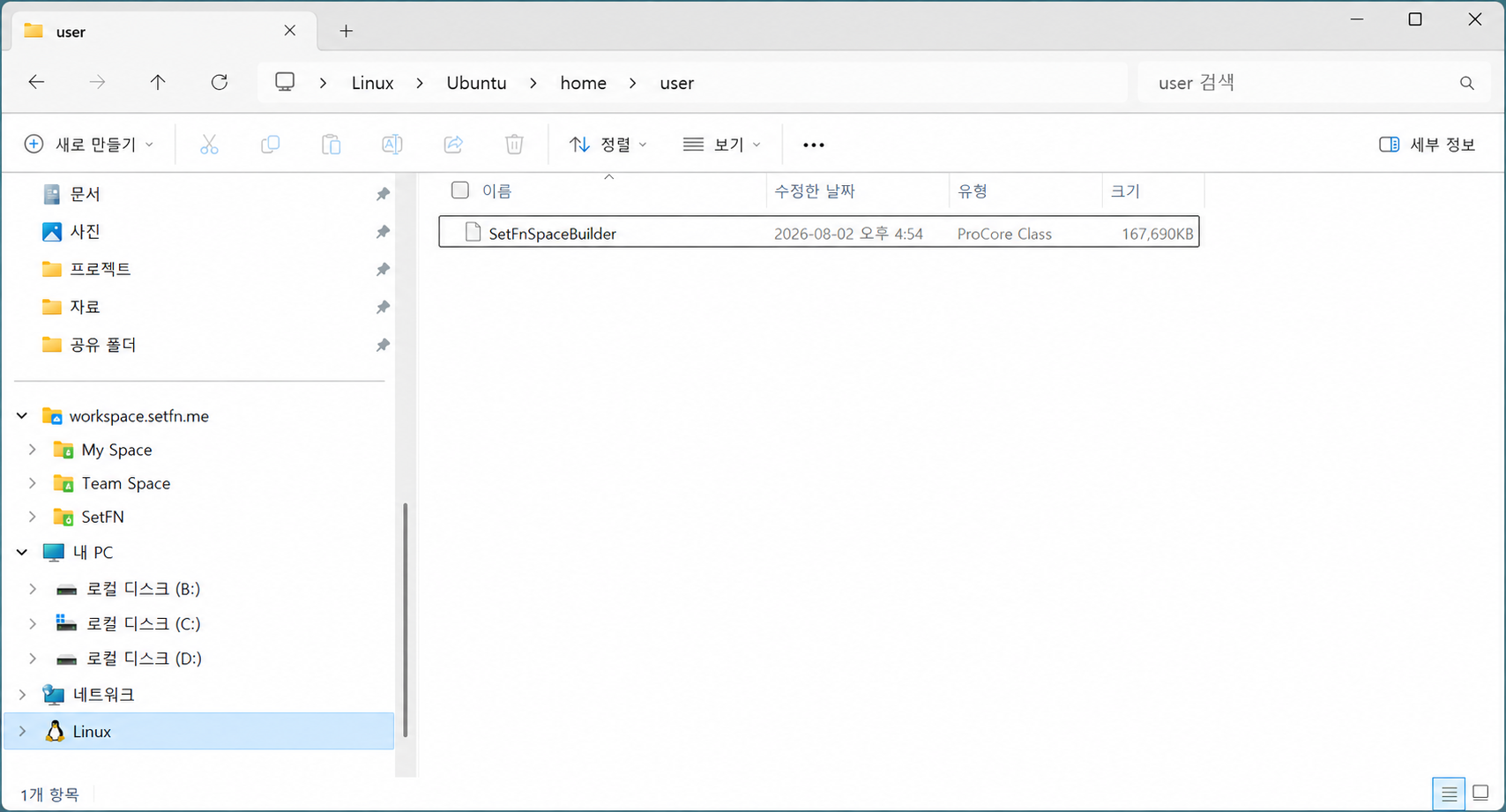
安装 SpaceBuilder
WSL 的 Ubuntu 环境与普通 Linux 环境的运行方式相同。安装文件已经移动完毕,因此从在 Ubuntu 终端中使用以下命令授予可执行权限开始。
chmod +x ~/setfn-spacebuilder
安装必需库
SpaceBuilder 会借助计算机上安装的程序(库)来进行图像分析和生成预览。在 Ubuntu 24.04 及以上版本中,请先安装以下软件包。
sudo apt update
sudo apt install -y \
  libvips42t64 libvips-tools \
  libheif1 libheif-plugin-libde265 \
  libglib2.0-0
| 软件包 | 使用功能 |
|---|---|
libvips42t64、libvips-tools | 图像元数据分析、缩略图生成及图像格式转换 |
libheif1、libheif-plugin-libde265 | HEIC/HEIF 容器处理及 HEVC 图像解码 |
libglib2.0-0 | libvips 等原生图像处理组件的运行时支持 |
安装推荐功能包
SpaceBuilder 服务器还会直接处理已上传文件的 OCR、PDF 分析、文档预览和格式转换。即使没有以下软件包,服务器的基本功能也能运行,但在处理相关文件时,部分功能会受限,或可用的转换引擎会减少。
如果要完整使用 OCR 和文档转换功能,建议一并安装以下软件包。
sudo apt install -y \
  tesseract-ocr tesseract-ocr-kor tesseract-ocr-jpn \
  poppler-utils \
  libreoffice pandoc
| 软件包 | 使用功能 | 未安装时 |
|---|---|---|
tesseract-ocr | 图像和扫描 PDF 的文字识别(OCR),默认英文识别 | 无法使用本地 Tesseract OCR |
tesseract-ocr-kor | 韩语 OCR 语言数据 | 韩语识别准确率下降或无法使用韩语 OCR |
tesseract-ocr-jpn | 日语 OCR 语言数据 | 无法使用日语 OCR |
poppler-utils | PDF 文本提取和页面图像转换(pdftotext、pdftoppm、pdftocairo) | PDF 文本提取和 OCR 预处理路径受限 |
libreoffice | DOCX、XLSX、PPTX 等办公文档的预览和 PDF 转换 | 办公文档转换功能受限 |
pandoc | DOCX、HTML、Markdown 等文档格式之间的转换 | 相应格式的转换路径受限 |
可以使用以下命令确认安装状态。
vips --version
vips list classes | grep -i heif
tesseract --version
tesseract --list-langs
pdftotext -v
libreoffice --version
pandoc --version
运行安装程序
运行安装文件。
./setfn-spacebuilder
安装程序默认在 18510 端口打开初始设置页面。如果该端口已被其他程序占用,会自动选择下一个可用端口,因此请始终使用终端中输出的地址进行访问。
在 Windows 浏览器中访问
WSL2 与 Windows 共享网络,因此即使 SpaceBuilder 在 Ubuntu 中运行,也可以在 Windows 的 Chrome、Edge 等浏览器中直接通过 http://localhost:18510 地址访问。如果端口不同,请直接使用 Ubuntu 终端中输出的地址。
初始设置页面打开后,确认并同意使用条款,然后按照初始设置配置管理员账户和服务环境。
注意事项
- 关闭 Ubuntu 终端后,SpaceBuilder 也会一起退出。如果希望关闭终端后仍继续运行,请参考自动启动指南设置 systemd 自动启动。要在 WSL 中使用 systemd,需要先在
/etc/wsl.conf的[boot]项中设置systemd=true。 - 关闭或重新启动 Windows 时,WSL 也会一起关闭。即使设置了 systemd 自动启动,Windows 也不会自动重新启动 WSL,因此重启后需要手动打开 Ubuntu 终端,SpaceBuilder 才会重新启动。
- 要从同一网络的其他设备访问,还需要额外确认 WSL 网络设置和 Windows 防火墙规则。
Windows 重启后自动启动 WSL
把 WSL 注册到任务计划程序,使其在 Windows 登录时自动运行,这样重启后无需手动打开 Ubuntu 终端也能重新启动 SpaceBuilder。前提是已经设置好 systemd 自动启动。
- 在 Windows 搜索中搜索
taskschd.msc(或任务计划程序)并运行。 - 选择
创建任务(必须使用创建任务而不是创建基本任务,才能设置详细选项)。 - 在
触发器选项卡中选择新建,把开始任务指定为登录时,然后选择要使用的用户账户。 - 在
操作选项卡中选择新建,在程序或脚本中输入wsl.exe,在添加参数中输入以下内容。
-d Ubuntu -u <用户名> -- true
请把 <用户名> 替换为创建 Ubuntu 账户时设置的用户名。此命令仅负责启动 WSL 并运行 systemd,之后已启用的 SpaceBuilder 服务会自动启动。