'/%3e%3cpath%20id='cross_2'%20data-name='cross%202'%20class='cls-2'%20d='M20.612,30.43h0a5.361,5.361,0,1,0-10.723,0H0A33.709,33.709,0,0,1,30.569,0V9.75a5.361,5.361,0,1,1,0,10.723V30.43Z'%20transform='translate(67.193%200.007)%20rotate(90)'/%3e%3cpath%20id='cross_3'%20data-name='cross%203'%20class='cls-3'%20d='M20.612,30.43h0a5.361,5.361,0,1,0-10.723,0H0A33.709,33.709,0,0,1,30.569,0V9.75a5.361,5.361,0,1,1,0,10.723V30.43Z'%20transform='translate(67.186%2067.041)%20rotate(180)'/%3e%3cpath%20id='cross_4'%20data-name='cross%204'%20class='cls-4'%20d='M20.6,30.5h0a5.361,5.361,0,1,0-10.723,0H0A33.71,33.71,0,0,1,30.56,0V9.818a5.361,5.361,0,1,1,0,10.723V30.5Z'%20transform='translate(0%2067.041)%20rotate(-90)'/%3e%3c/svg%3e)
관리자 페이지 접속
관리자 페이지에 접속하는 방법과 홈에서 확인할 수 있는 정보를 안내합니다.
시작하기 전에
- 관리자 계정으로 로그인할 수 있어야 합니다.
스페이스에 접속하기
브라우저에서 스페이스 주소로 접속합니다.
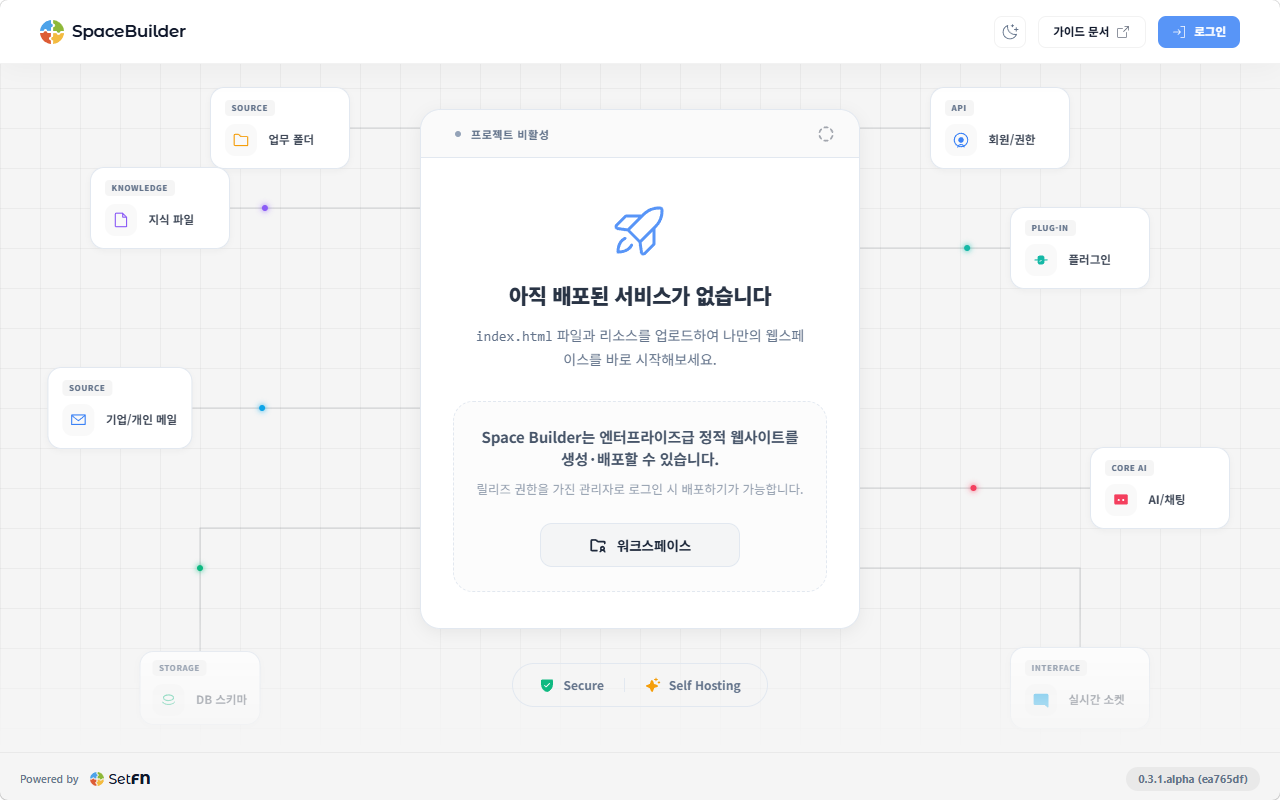
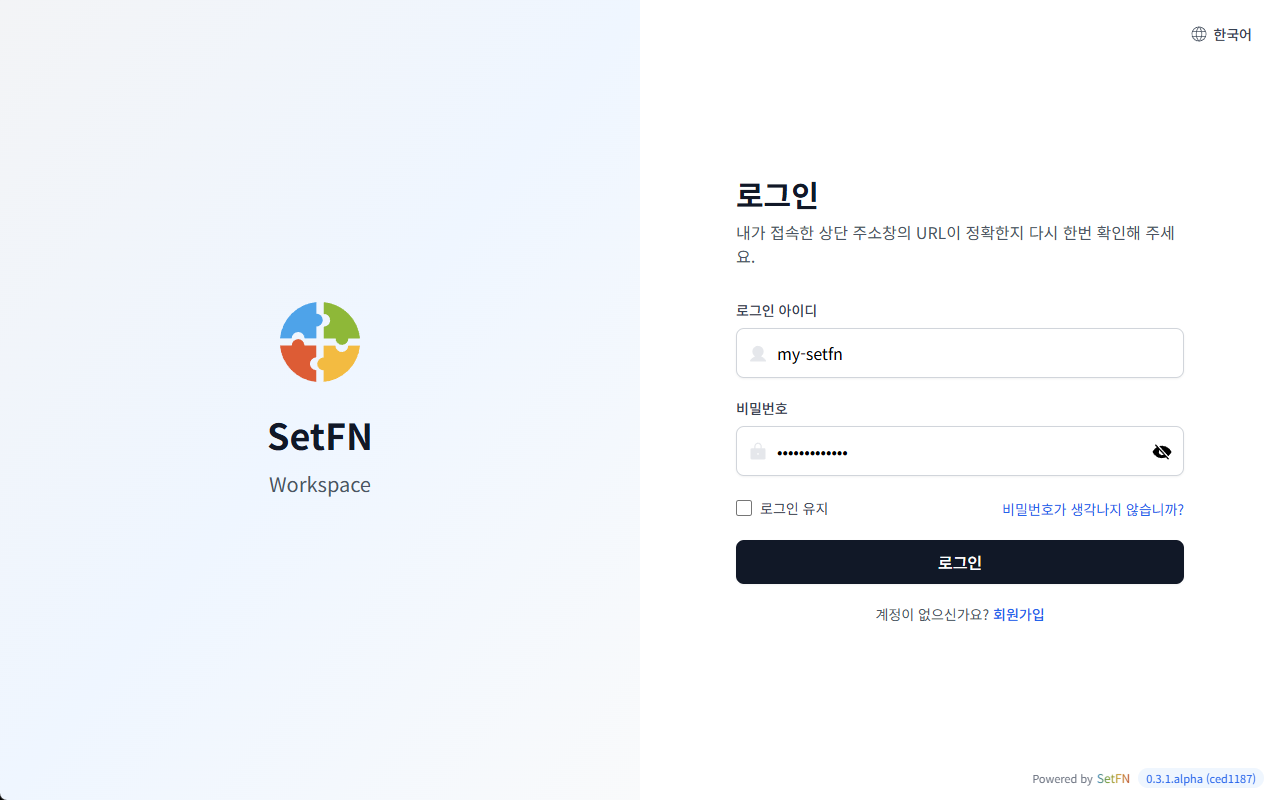
오른쪽 위의 로그인 또는 화면 가운데의 워크스페이스를 선택해 로그인 페이지로 이동합니다. 설치할 때 만든 관리자 아이디와 비밀번호로 로그인합니다.
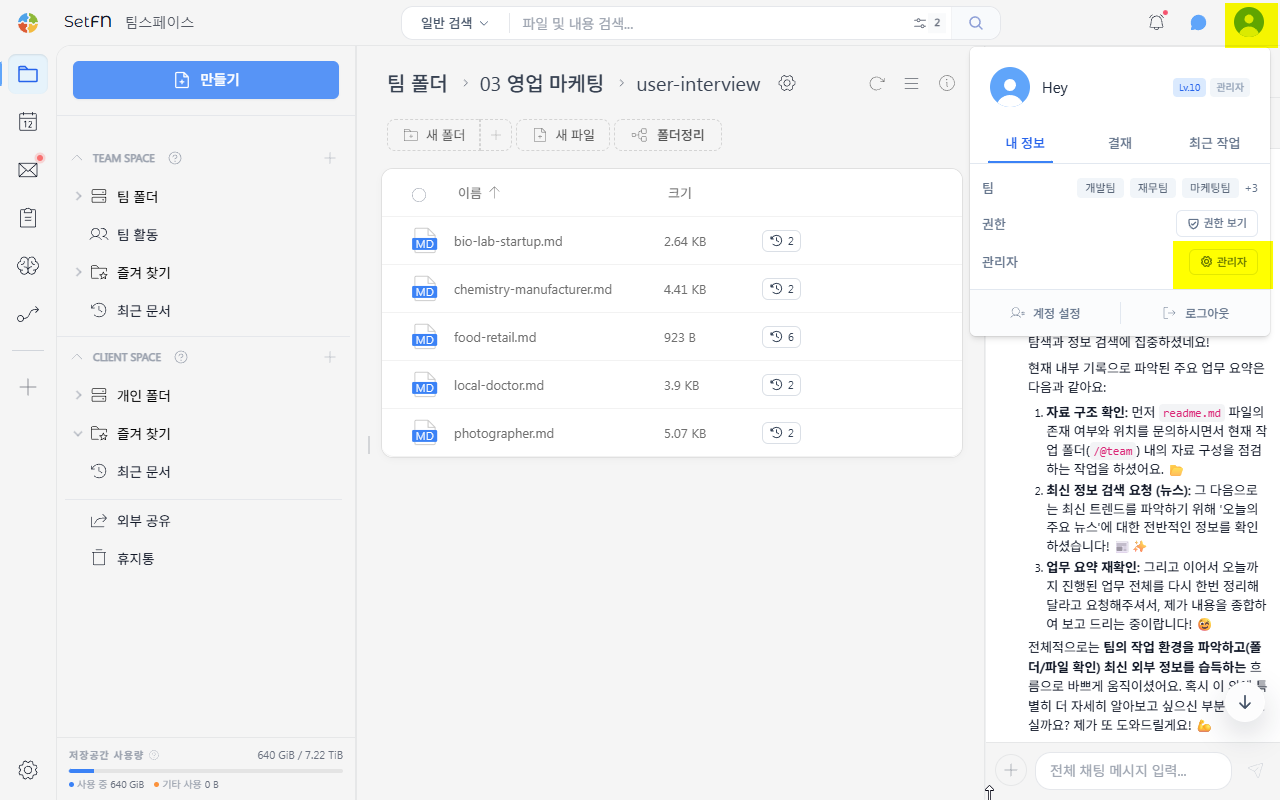
워크스페이스에서 관리자 페이지 열기
- 로그인 후 오른쪽 위의 아바타를 선택합니다.
관리자를 선택합니다.
주소로 관리자 페이지 열기
주소창에 [스페이스 주소]/manages/home을 입력하면 관리자 페이지가 바로 열립니다.
예: my-company.setfn.me/manages/home
관리자 메뉴에서 이동하기
왼쪽 메뉴에는 홈, 사용자 관리, 서비스 구성, 지식 서비스, AI 서비스, 플러그인, 보안 관리, 운영·감사, 시스템 관리가 표시됩니다. 메뉴를 선택하면 해당 관리 영역으로 이동합니다.
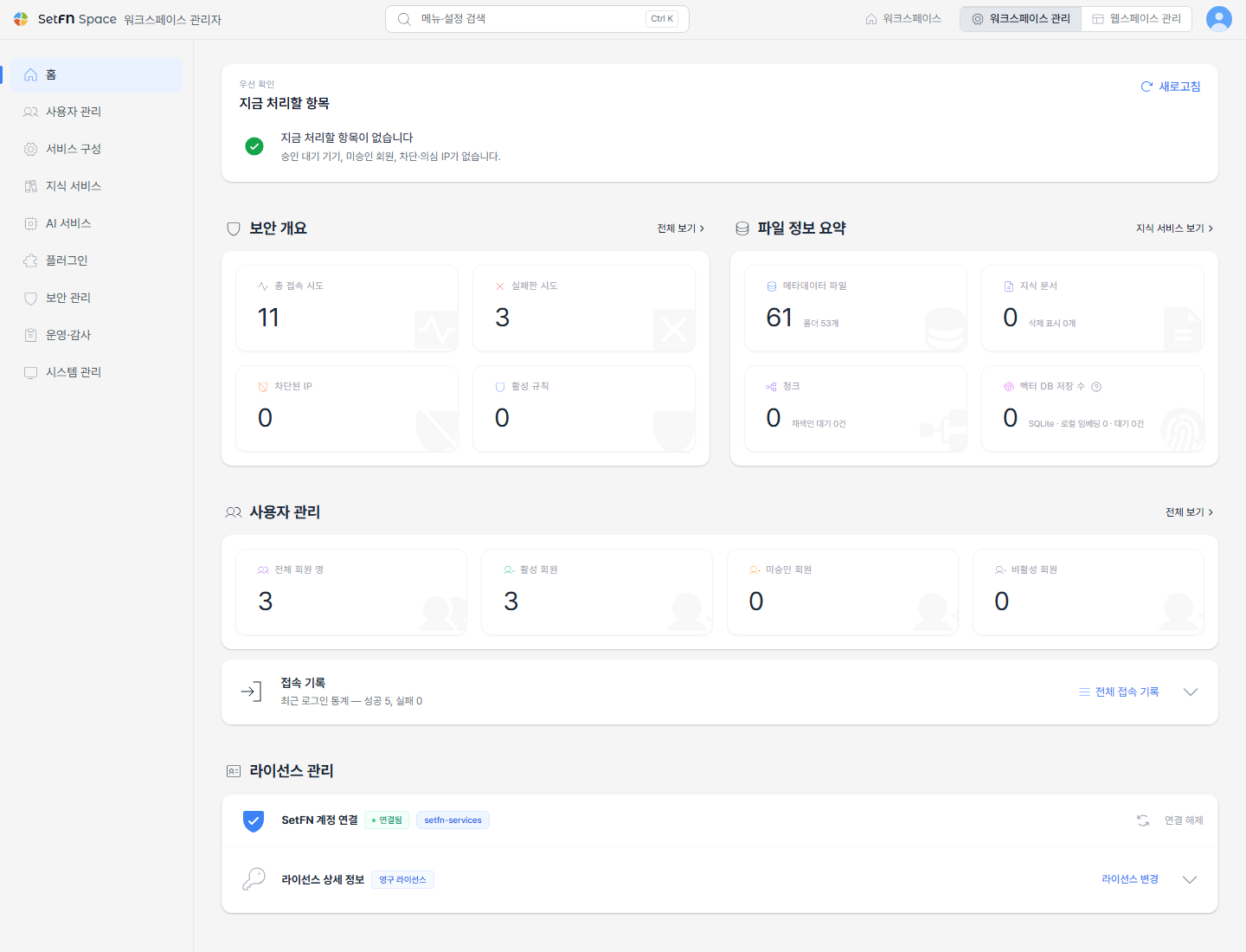
상단의 메뉴·설정 검색(Ctrl+K, macOS는 ⌘+K)으로 메뉴나 설정 항목을 찾아 바로 이동할 수도 있습니다. 각 메뉴의 역할과 검색 사용법은 관리자 메뉴 둘러보기에서 확인합니다.
관리자 홈에서 정보 확인하기
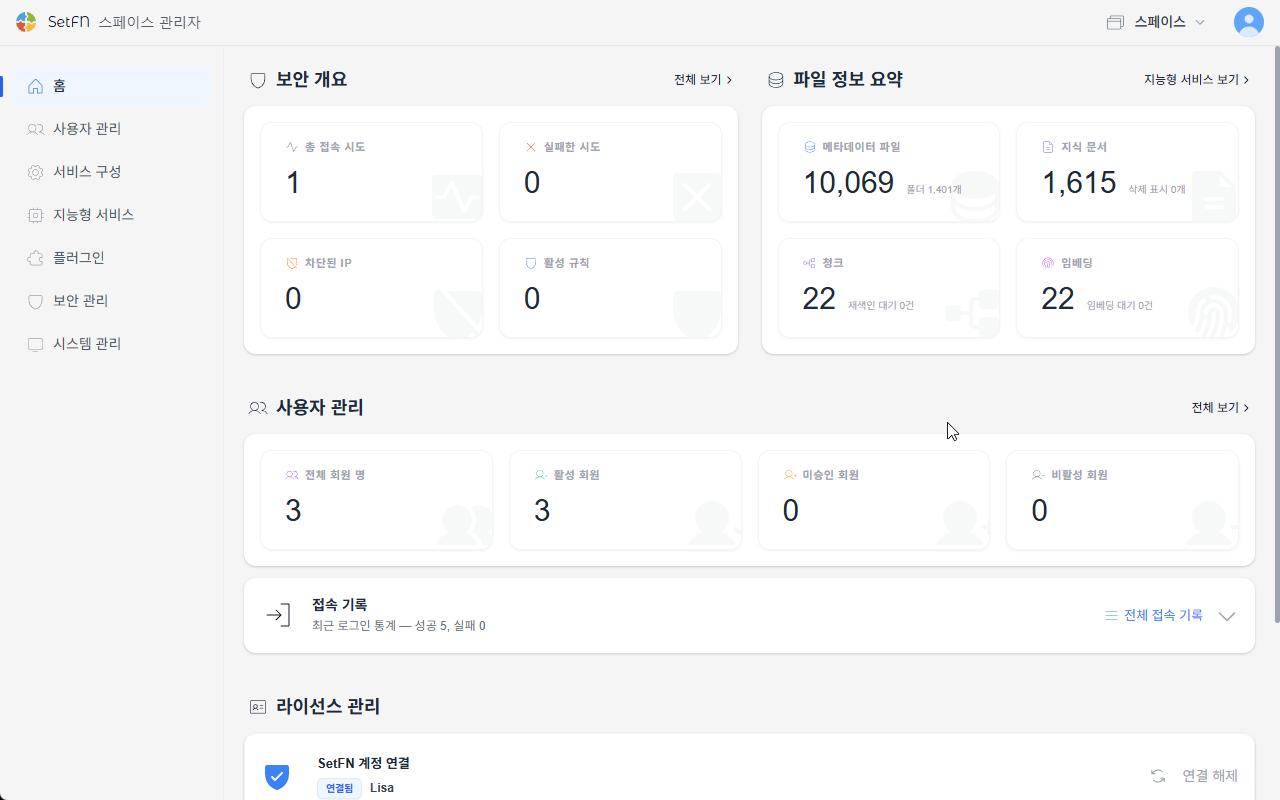
관리자 홈에서 다음 정보를 확인할 수 있습니다.
지금 처리할 항목: 승인 대기 기기, 미승인 회원, 차단·의심 IP 등 확인이 필요한 항목보안 개요: 접속 시도, 차단된 IP 등 보안 현황파일 정보 요약: 파일, 지식 문서, 청크, 벡터 DB 저장 현황사용자 관리: 전체·활성·미승인·비활성 회원 수와 접속 기록라이선스 관리: SetFN 계정 연결 상태와 현재 라이선스 정보
기기 승인 요청을 받으려면 보안 관리 > 보안 설정에서 새 기기 로그인을 관리자 승인 필요로 설정하고 저장합니다. 그러면 승인이 필요한 새 기기 로그인이 지금 처리할 항목에 표시되고, 홈에서 바로 승인하거나 거부할 수 있습니다. 전체 요청은 보안 관리 > 승인 대기 기기에서 확인합니다.
사용자와 계정 설정은 사용자 관리에서, 로그인 공격 감지와 IP 접근 제한은 보안 관리에서 변경합니다.