'/%3e%3cpath%20id='cross_2'%20data-name='cross%202'%20class='cls-2'%20d='M20.612,30.43h0a5.361,5.361,0,1,0-10.723,0H0A33.709,33.709,0,0,1,30.569,0V9.75a5.361,5.361,0,1,1,0,10.723V30.43Z'%20transform='translate(67.193%200.007)%20rotate(90)'/%3e%3cpath%20id='cross_3'%20data-name='cross%203'%20class='cls-3'%20d='M20.612,30.43h0a5.361,5.361,0,1,0-10.723,0H0A33.709,33.709,0,0,1,30.569,0V9.75a5.361,5.361,0,1,1,0,10.723V30.43Z'%20transform='translate(67.186%2067.041)%20rotate(180)'/%3e%3cpath%20id='cross_4'%20data-name='cross%204'%20class='cls-4'%20d='M20.6,30.5h0a5.361,5.361,0,1,0-10.723,0H0A33.71,33.71,0,0,1,30.56,0V9.818a5.361,5.361,0,1,1,0,10.723V30.5Z'%20transform='translate(0%2067.041)%20rotate(-90)'/%3e%3c/svg%3e)
イベントの作成・編集・削除
カレンダープラグインでは、新しいイベントを作成し、登録したイベントを編集または削除できます。タイトル、日付、時間、参加者、繰り返しの周期などを指定でき、関連するファイルをイベントに添付することもできます。
新しいイベントの作成
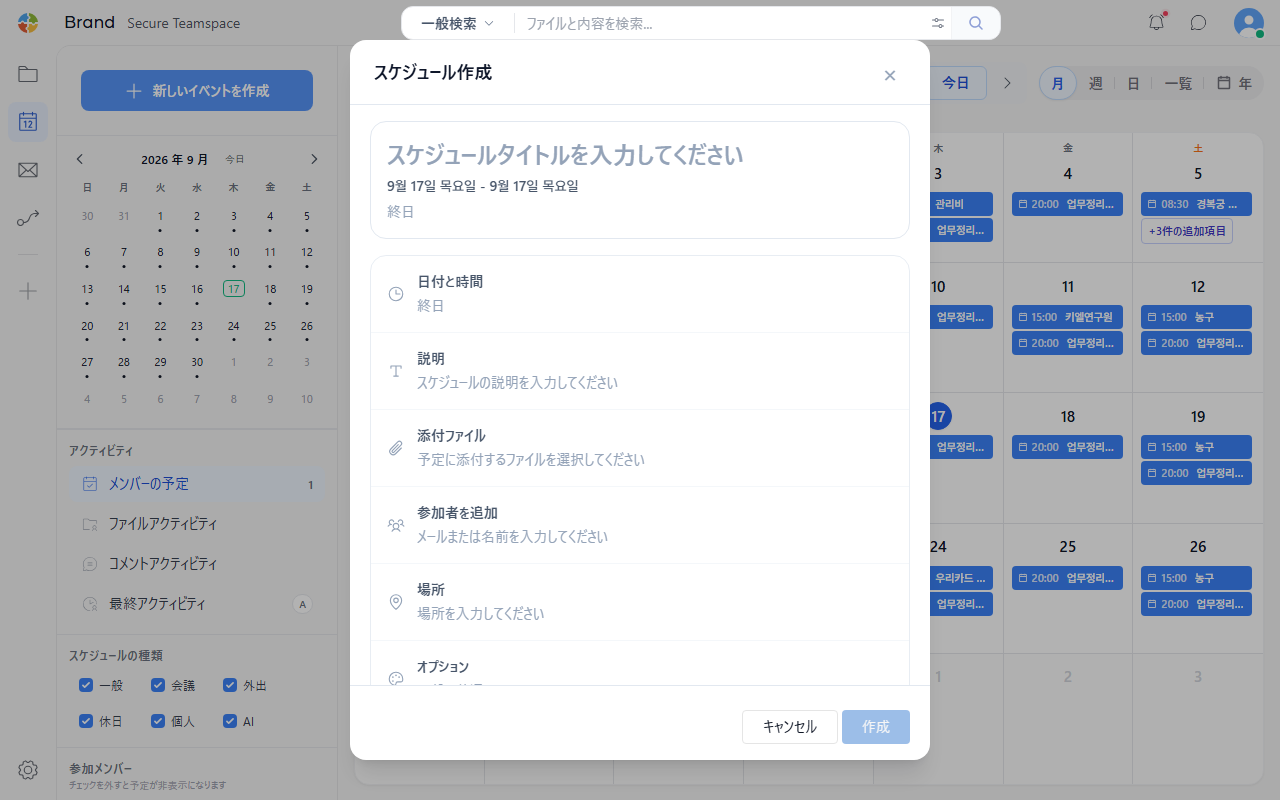
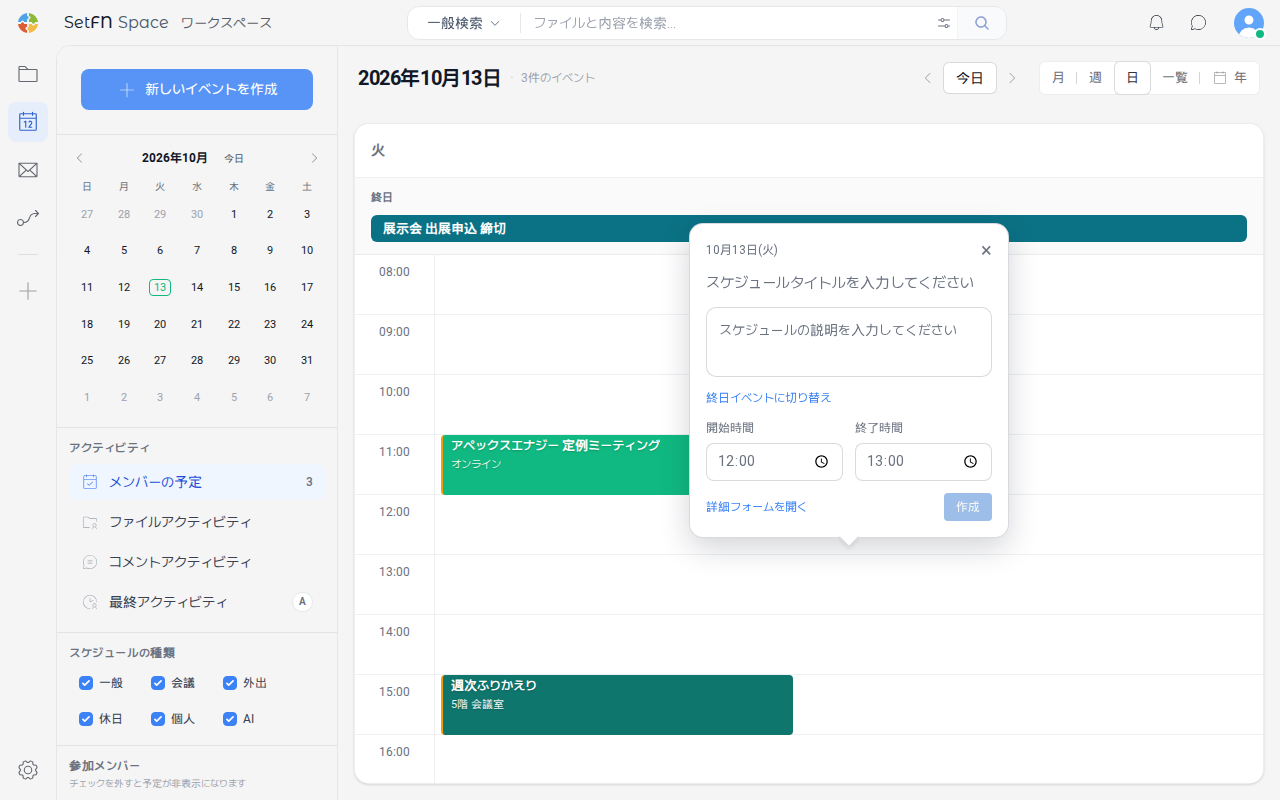
左側パネルの上部にある新しいイベントを作成ボタンをクリックするか、カレンダーの空いている時間または日付をクリックします。
- 「新しいイベントを作成」ボタンをクリック
- カレンダーのメイン画面で空いている時間をクリック
基本情報の入力
イベントの作成画面で、次の項目を入力します。
- タイトル:イベントの名前を入力します
- 日付:開始日と終了日を選択します
- 時間:開始時刻と終了時刻を指定します。終日のイベントの場合は、「終日」オプションを選択します
参加者の追加
参加者を追加を選択し、参加者のメールアドレスを入力してEnterキーを押すか、追加を選択します。カンマ(,)で区切ると、複数の参加者を一度に追加できます。
繰り返しの設定
イベントが繰り返される場合は、繰り返しの周期を設定します。毎日、毎週、毎月、毎年の単位で指定できます。
保存
すべての項目を入力してから「作成」ボタンをクリックすると、イベントが作成されます。参加者に指定されたチームメンバーに、通知が送信されます。
イベントの確認、編集、削除
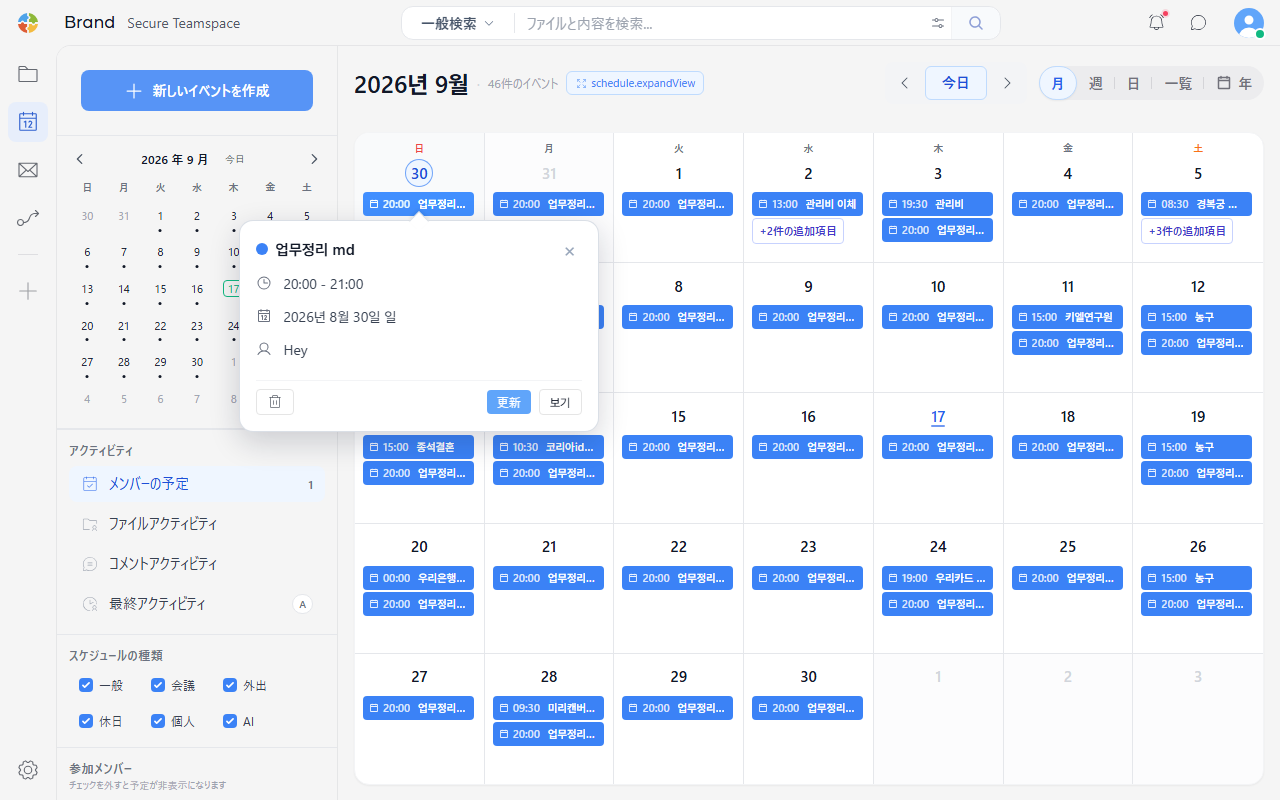
カレンダー画面でイベントをクリックすると、詳細ポップアップが表示されます。タイトル、時間、日付、参加者などの情報を確認できます。ポップアップの左側には🗑️削除アイコンがあり、右側には「更新」と「表示」ボタンがあります。
イベントの詳細表示
ポップアップの「表示」ボタンをクリックすると、イベントの詳細な内容を確認できる画面が開きます。
カレンダーの左側パネルにある「スケジュールの種類」または「参加メンバー」でチェックを外すと、その種類やメンバーのイベントがカレンダーに表示されなくなります。
イベントの編集
ポップアップの「更新」ボタンをクリックすると、イベントの作成画面と同じ編集画面が開きます。タイトル、日付、時間、参加者など、目的の項目を編集してから「更新」ボタンをクリックします。
イベントの削除
ポップアップの左側にある🗑️アイコンをクリックすると、イベントが削除されます。確認メッセージが表示されたら、「OK」を選択します。