'/%3e%3cpath%20id='cross_2'%20data-name='cross%202'%20class='cls-2'%20d='M20.612,30.43h0a5.361,5.361,0,1,0-10.723,0H0A33.709,33.709,0,0,1,30.569,0V9.75a5.361,5.361,0,1,1,0,10.723V30.43Z'%20transform='translate(67.193%200.007)%20rotate(90)'/%3e%3cpath%20id='cross_3'%20data-name='cross%203'%20class='cls-3'%20d='M20.612,30.43h0a5.361,5.361,0,1,0-10.723,0H0A33.709,33.709,0,0,1,30.569,0V9.75a5.361,5.361,0,1,1,0,10.723V30.43Z'%20transform='translate(67.186%2067.041)%20rotate(180)'/%3e%3cpath%20id='cross_4'%20data-name='cross%204'%20class='cls-4'%20d='M20.6,30.5h0a5.361,5.361,0,1,0-10.723,0H0A33.71,33.71,0,0,1,30.56,0V9.818a5.361,5.361,0,1,1,0,10.723V30.5Z'%20transform='translate(0%2067.041)%20rotate(-90)'/%3e%3c/svg%3e)
Crear, editar y eliminar eventos
Calendar permite crear eventos y editar o eliminar los que haya registrado. Puede indicar el título, la fecha, la hora, los participantes y la repetición, además de adjuntar archivos relacionados.
Crear un evento
Seleccione Create New Event en la parte superior del panel izquierdo o seleccione una fecha o franja horaria vacía del calendario.
- Seleccionar
Create New Event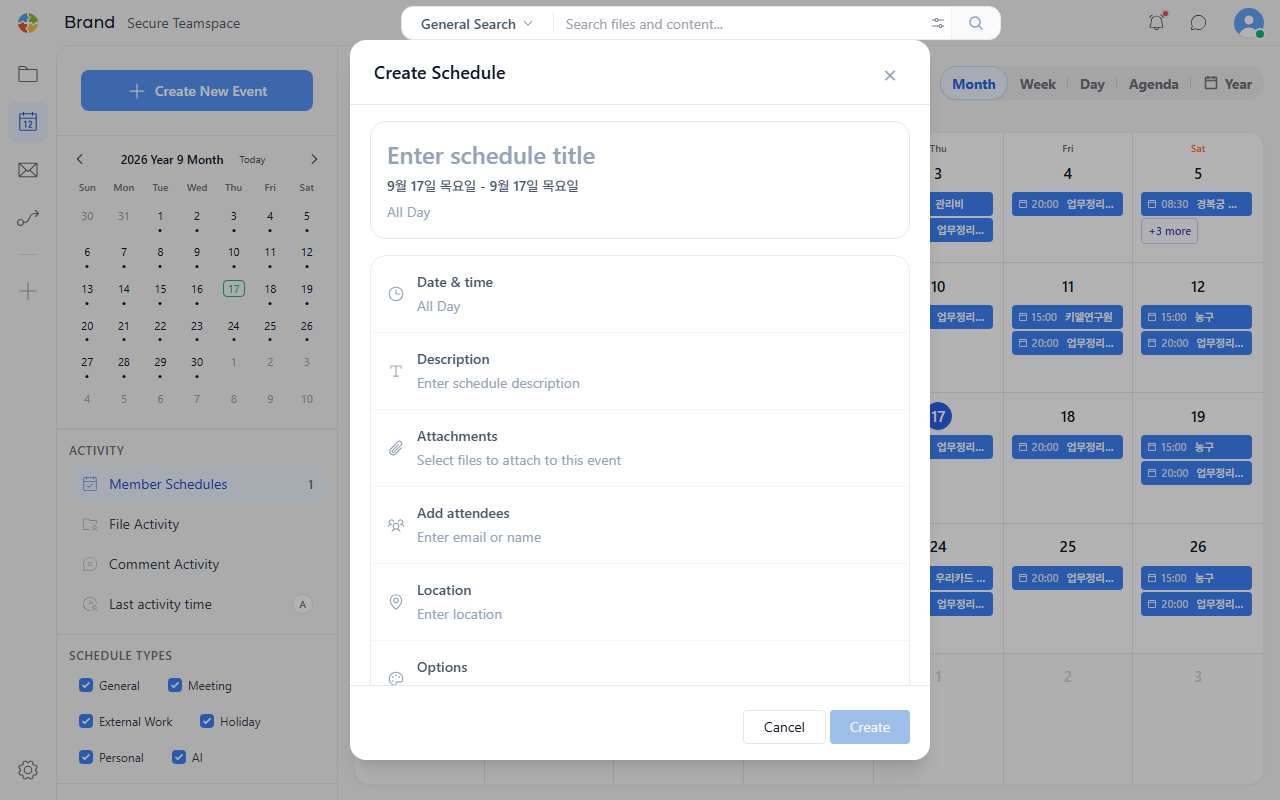
- Seleccionar una franja horaria vacía en Calendar
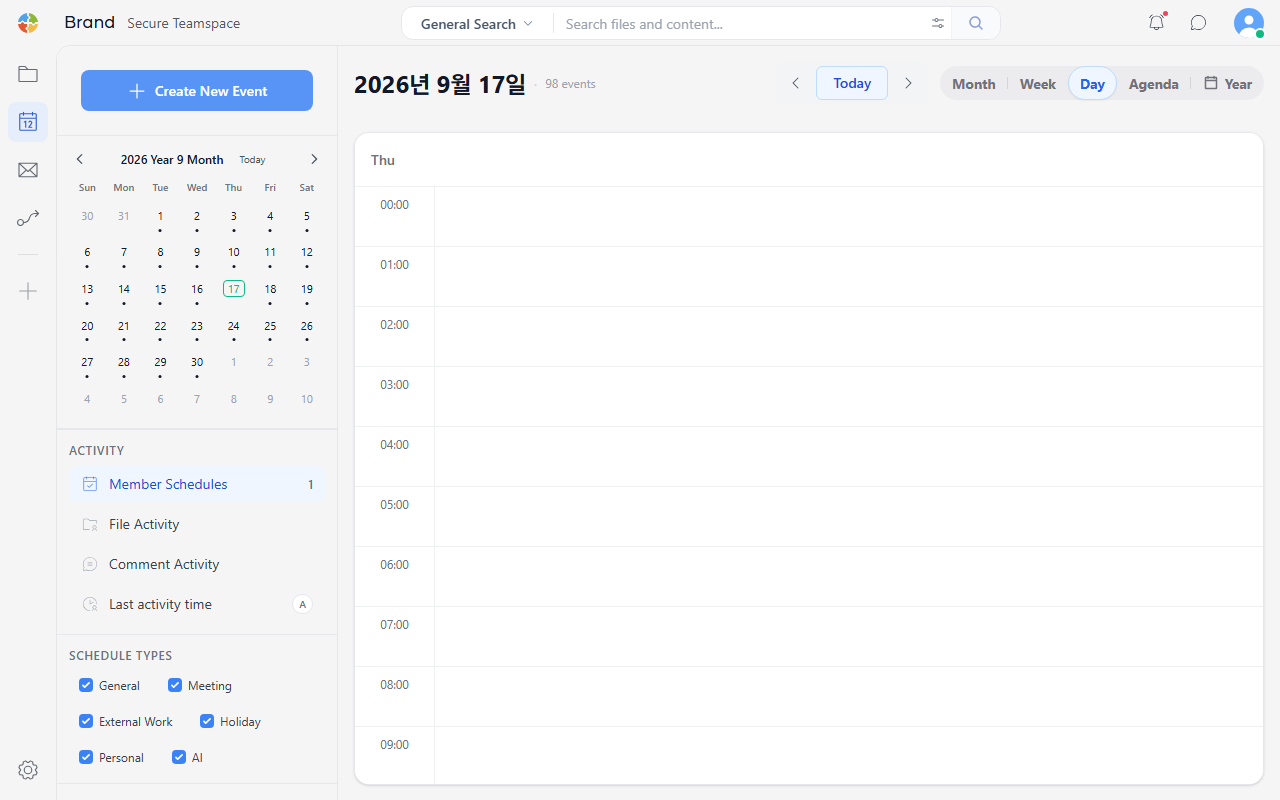
Introducir la información básica
En la pantalla de creación, complete estos campos:
- Título (
Enter schedule title): introduzca el nombre del evento - Date: seleccione las fechas de inicio y fin
- Fecha y hora (
Date & time): indique las horas de inicio y fin. Para un evento de todo el día, seleccioneAll Day
Añadir participantes
Seleccione Add attendees, introduzca el correo electrónico del participante y pulse Enter o seleccione Add. Separe las direcciones con comas (,) para añadir varios participantes a la vez.
Configurar la repetición
Si el evento se repite, configure la frecuencia diaria, semanal, mensual o anual.
Guardar
Después de completar los campos, seleccione Create. Los miembros indicados como participantes recibirán una notificación.
Consultar, editar y eliminar eventos
Seleccione un evento para abrir su ventana de detalles. Puede consultar el título, la hora, la fecha y los participantes. A la izquierda aparece el icono 🗑️ y, a la derecha, los botones Update y View.
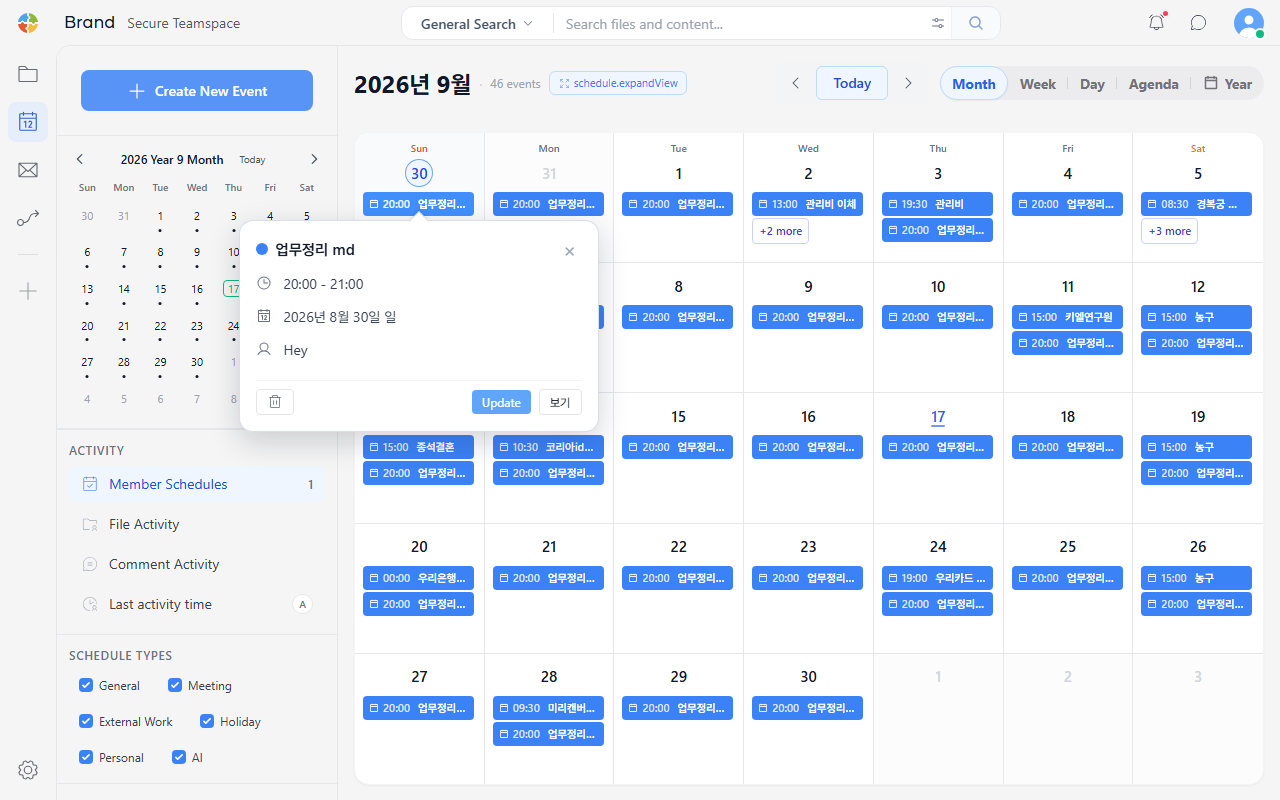
Consultar los detalles
Seleccione View para abrir la pantalla con los detalles del evento.
En el panel izquierdo, desmarque una casilla en Schedule types o Participants para ocultar del calendario los eventos de ese tipo o participante.
Editar un evento
Seleccione Update para abrir la misma pantalla utilizada al crear el evento. Cambie el título, la fecha, la hora, los participantes u otros campos y vuelva a seleccionar Update.
Eliminar un evento
Seleccione el icono 🗑️ de la izquierda. Cuando aparezca el mensaje de confirmación, seleccione OK.