'/%3e%3cpath%20id='cross_2'%20data-name='cross%202'%20class='cls-2'%20d='M20.612,30.43h0a5.361,5.361,0,1,0-10.723,0H0A33.709,33.709,0,0,1,30.569,0V9.75a5.361,5.361,0,1,1,0,10.723V30.43Z'%20transform='translate(67.193%200.007)%20rotate(90)'/%3e%3cpath%20id='cross_3'%20data-name='cross%203'%20class='cls-3'%20d='M20.612,30.43h0a5.361,5.361,0,1,0-10.723,0H0A33.709,33.709,0,0,1,30.569,0V9.75a5.361,5.361,0,1,1,0,10.723V30.43Z'%20transform='translate(67.186%2067.041)%20rotate(180)'/%3e%3cpath%20id='cross_4'%20data-name='cross%204'%20class='cls-4'%20d='M20.6,30.5h0a5.361,5.361,0,1,0-10.723,0H0A33.71,33.71,0,0,1,30.56,0V9.818a5.361,5.361,0,1,1,0,10.723V30.5Z'%20transform='translate(0%2067.041)%20rotate(-90)'/%3e%3c/svg%3e)
Instalación en Windows
Antes de comenzar
- Windows 10, versión 2004 o posterior, o Windows 11
- Una cuenta que pueda ejecutar PowerShell como administrador
- Espacio en disco suficiente para los datos del servicio y los archivos que se cargarán posteriormente
Instalar WSL y Ubuntu
Si WSL ya está instalado, omita este paso y vaya a Instalar SpaceBuilder.
- Ejecute PowerShell como administrador.
BusquePowerShellen la búsqueda de Windows, haga clic con el botón derecho y seleccione Run as administrator.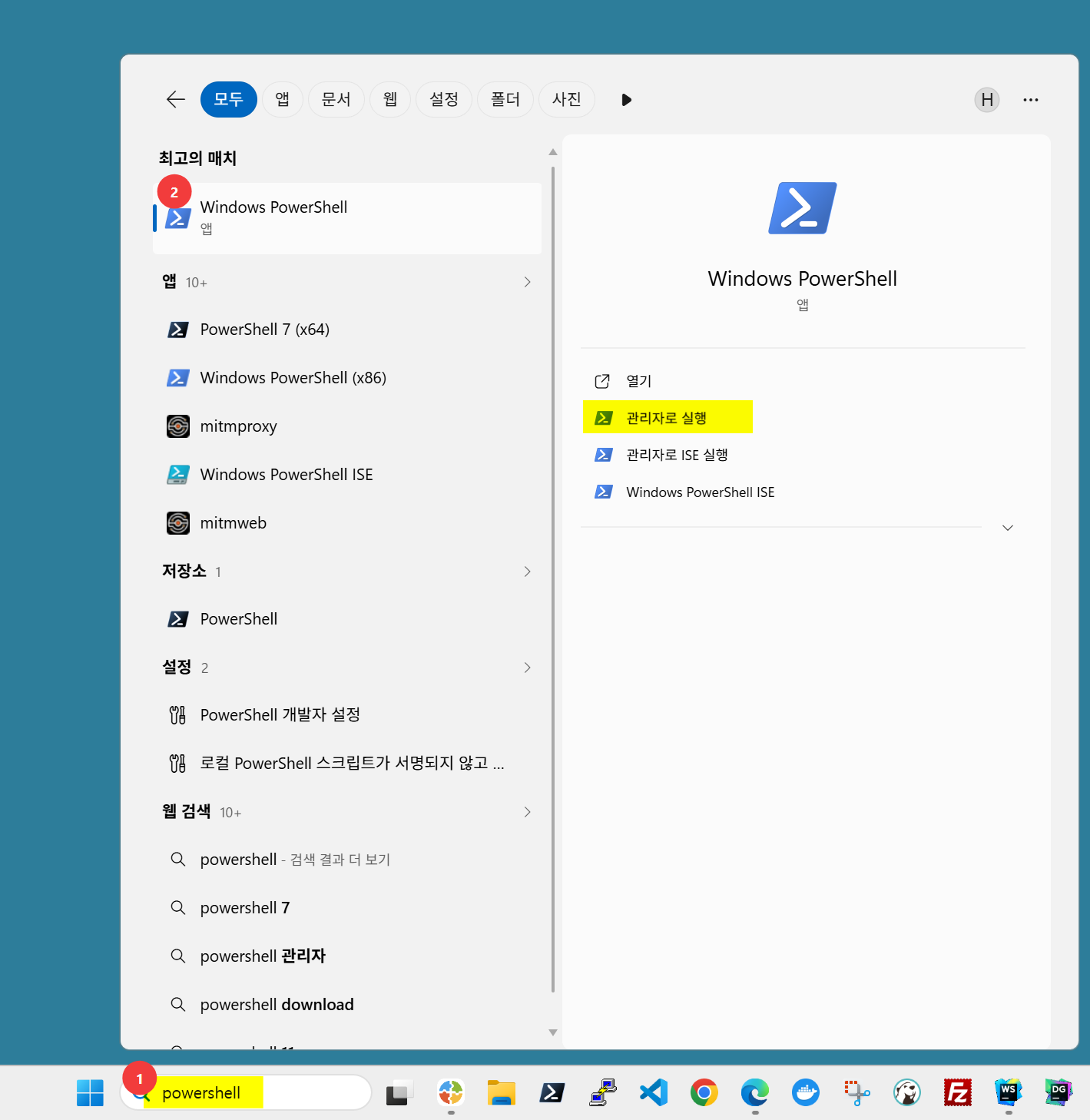
- Se abrirá una ventana de terminal como esta.
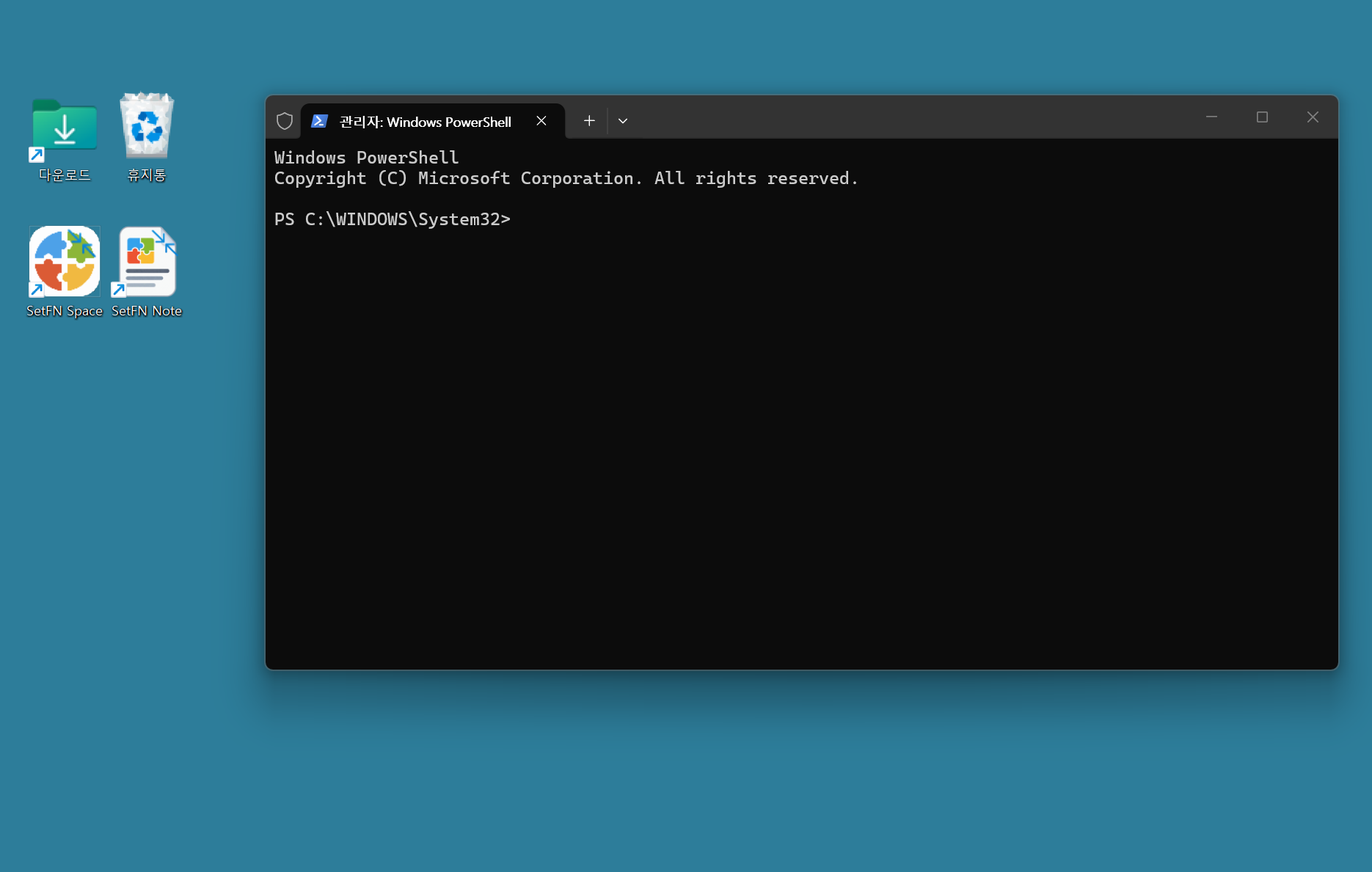
Introduzca el siguiente comando.wsl --install
Este comando instala WSL2 y la distribución predeterminada, Ubuntu. - Reinicie el ordenador cuando finalice la instalación.
- Después del reinicio, cuando se abra automáticamente el terminal de Ubuntu, introduzca el nombre de usuario y la contraseña que utilizará para crear una cuenta de Ubuntu.
El terminal mostrará lo siguiente:Installing, this may take a few minutes... Please create a default UNIX user account. The username does not need to match your Windows username. For more information visit: https://aka.ms/wslusers Enter new UNIX username:
Después de introducir el nombre de usuario y pulsar Enter, se le solicitará la contraseña (New password:) y su confirmación (Retype new password:). Al terminar, aparecerá el mensajeInstallation successful!y el indicador del shell de Ubuntu (username@pcname:~$).
Ya puede utilizar Linux desde Windows. Mantenga abierto el terminal de Ubuntu por el momento.
Comprobar Linux
También puede comprobar la instalación desde el Explorador de archivos. Al abrirlo, verá la entrada Linux en la parte inferior de la barra lateral izquierda.
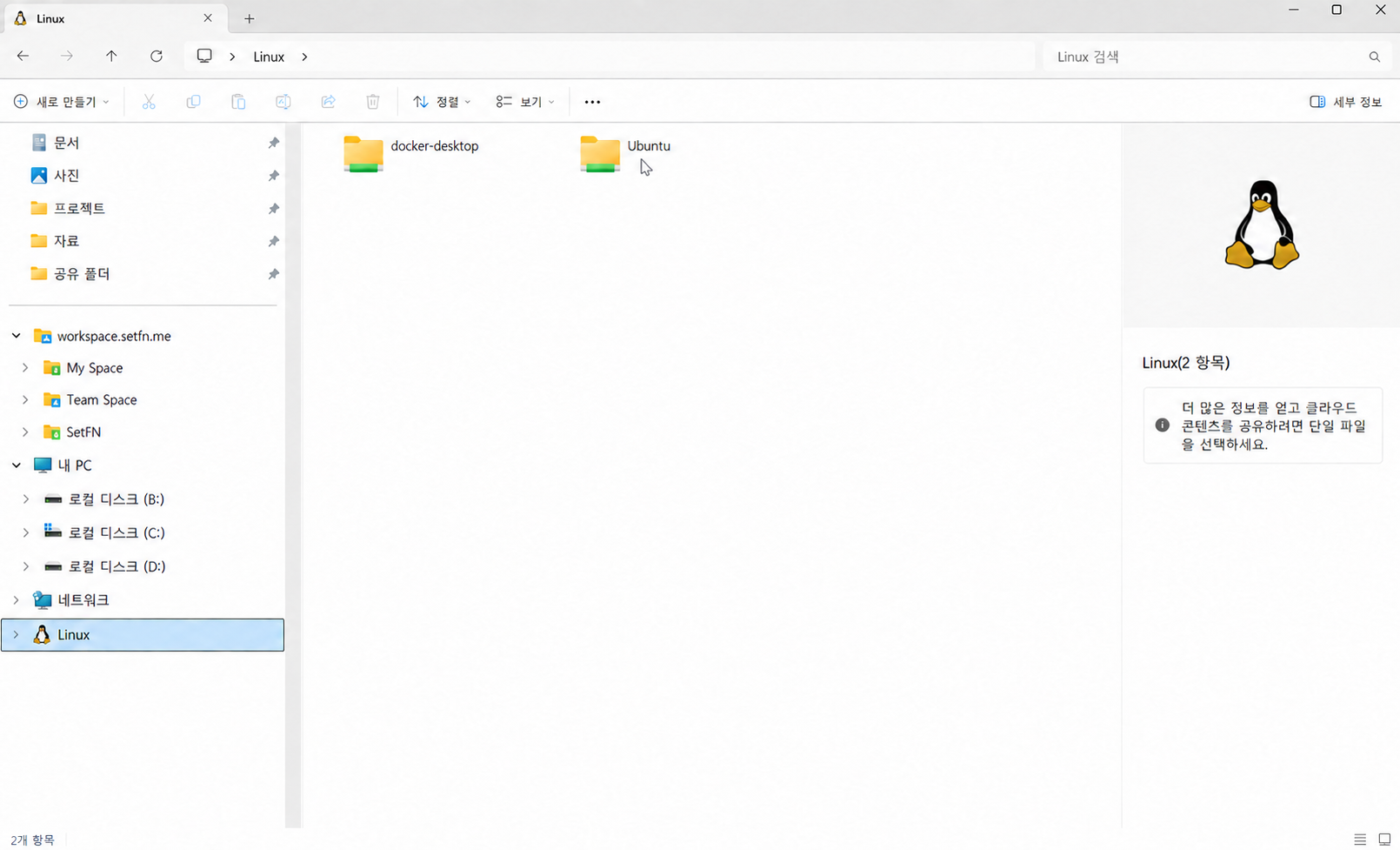
Seleccione Linux para ver la carpeta Ubuntu. Dentro de home encontrará la carpeta con el nombre de usuario que acaba de introducir.
Descargar y mover el archivo de instalación
- Descargue el archivo de instalación para Linux (
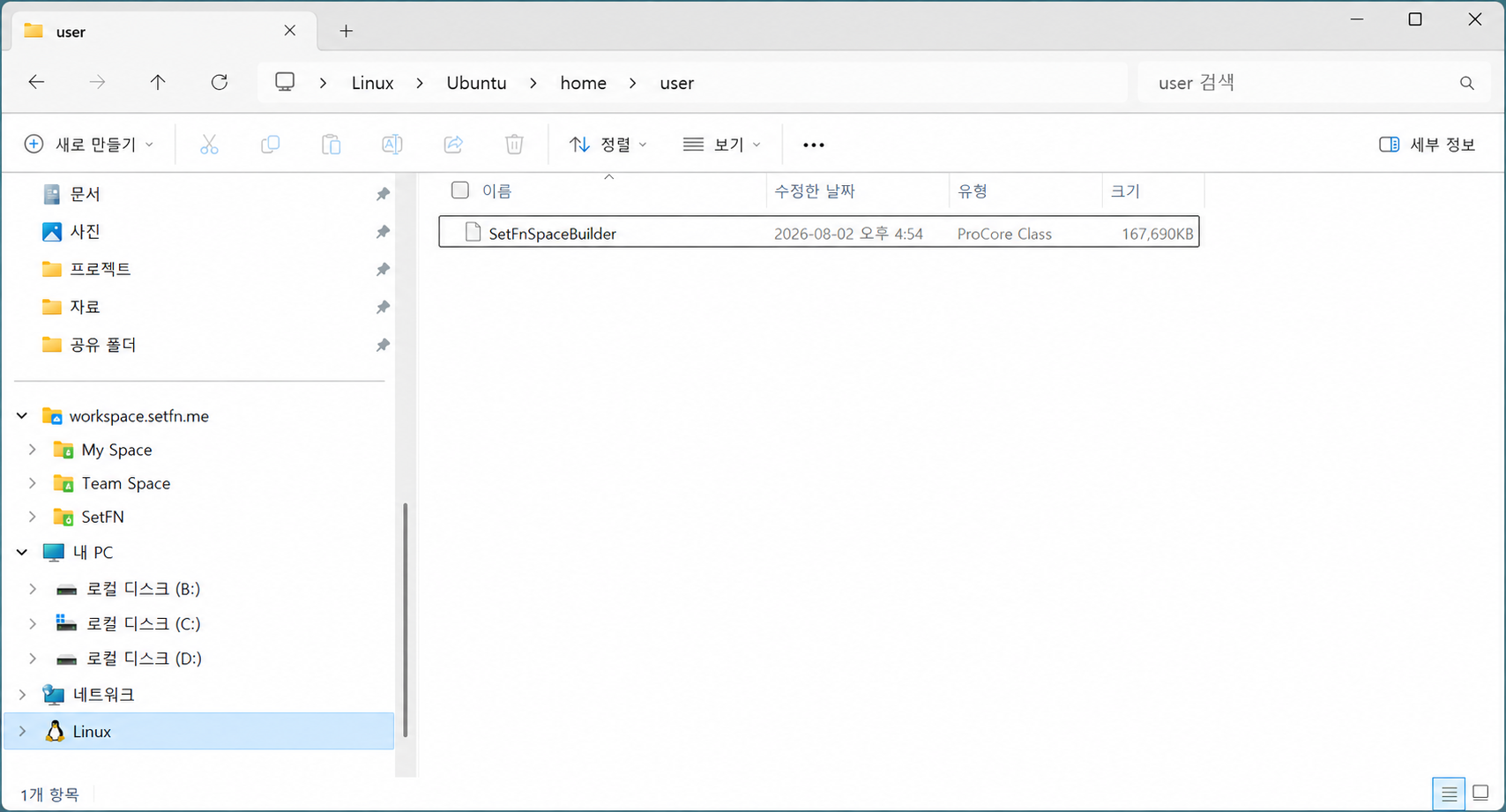
setfn-spacebuilder) desde la página de descargas. - En el Explorador de archivos, abra Linux → Ubuntu → home → (el nombre de usuario introducido antes) y mueva el archivo descargado a esta carpeta.
Instalar SpaceBuilder
El entorno Ubuntu de WSL funciona como un entorno Linux normal. Como ya ha movido el archivo de instalación, empiece por concederle permiso de ejecución desde el terminal de Ubuntu.
chmod +x ~/setfn-spacebuilder
Instalar las bibliotecas necesarias
SpaceBuilder utiliza programas (bibliotecas) instalados en el ordenador para analizar imágenes y generar vistas previas. En Ubuntu 24.04 o posterior, instale primero los siguientes paquetes.
sudo apt update
sudo apt install -y \
  libvips42t64 libvips-tools \
  libheif1 libheif-plugin-libde265 \
  libglib2.0-0
| Paquete | Función |
|---|---|
libvips42t64, libvips-tools | Análisis de metadatos de imágenes, generación de miniaturas y conversión de formatos de imagen |
libheif1, libheif-plugin-libde265 | Procesamiento de contenedores HEIC y HEIF y decodificación de imágenes HEVC |
libglib2.0-0 | Compatibilidad de ejecución para componentes nativos de procesamiento de imágenes, como libvips |
Instalar paquetes para las funciones recomendadas
El servidor de SpaceBuilder también procesa directamente el OCR de archivos cargados, el análisis de PDF, las vistas previas de documentos y la conversión de formatos. Las funciones básicas del servidor se ejecutan sin los siguientes paquetes, pero algunas funciones estarán limitadas al procesar los archivos correspondientes o habrá menos motores de conversión disponibles.
Para utilizar todas las funciones de OCR y conversión de documentos, recomendamos instalar también los siguientes paquetes.
sudo apt install -y \
  tesseract-ocr tesseract-ocr-kor tesseract-ocr-jpn \
  poppler-utils \
  libreoffice pandoc
| Paquete | Función | Si no está instalado |
|---|---|---|
tesseract-ocr | Reconocimiento de texto (OCR) en imágenes y PDF escaneados; reconocimiento básico de inglés | El OCR local de Tesseract no estará disponible |
tesseract-ocr-kor | Datos de idioma coreano para OCR | La precisión del reconocimiento de coreano disminuirá o el OCR de coreano no estará disponible |
tesseract-ocr-jpn | Datos de idioma japonés para OCR | El OCR de japonés no estará disponible |
poppler-utils | Extracción de texto y conversión de páginas a imágenes en PDF (pdftotext, pdftoppm, pdftocairo) | Se limitarán las rutas de extracción de texto y preprocesamiento de OCR para PDF |
libreoffice | Vista previa y conversión a PDF de documentos de oficina, como DOCX, XLSX y PPTX | Se limitará la conversión de documentos de oficina |
pandoc | Conversión entre formatos de documentos como DOCX, HTML y Markdown | Se limitarán las rutas de conversión de esos formatos |
Puede comprobar el estado de la instalación con los siguientes comandos.
vips --version
vips list classes | grep -i heif
tesseract --version
tesseract --list-langs
pdftotext -v
libreoffice --version
pandoc --version
Ejecutar el instalador
Ejecute el archivo de instalación.
./setfn-spacebuilder
De forma predeterminada, el instalador abre la página de configuración inicial en el puerto 18510. Si otro programa utiliza ese puerto, selecciona automáticamente el siguiente puerto disponible. Acceda siempre a la dirección que aparece en el terminal.
Acceder desde un navegador de Windows
WSL2 comparte la red con Windows. Aunque SpaceBuilder se esté ejecutando dentro de Ubuntu, puede acceder directamente a http://localhost:18510 desde un navegador de Windows, como Chrome o Edge. Si el puerto es distinto, utilice la dirección que aparece en el terminal de Ubuntu.
Cuando se abra la página de configuración inicial, consulte y acepte los términos de uso y configure la cuenta de administrador y el entorno del servicio en Configuración inicial.
Información útil
- Si cierra el terminal de Ubuntu, SpaceBuilder también se cerrará. Para mantenerlo en ejecución después de cerrar el terminal, siga la guía de inicio automático y configure el inicio con systemd. Para utilizar systemd en WSL, primero debe establecer
systemd=trueen la sección[boot]de/etc/wsl.conf. - Cuando apaga o reinicia Windows, WSL también se cierra. Aunque haya configurado el inicio automático con systemd, Windows no vuelve a iniciar WSL automáticamente. Después de reiniciar, abra manualmente el terminal de Ubuntu para que SpaceBuilder vuelva a iniciarse.
- Para acceder desde otros dispositivos de la misma red, debe comprobar también la configuración de red de WSL y las reglas del cortafuegos de Windows.
Iniciar WSL automáticamente después de reiniciar Windows
Si registra una tarea en el Programador de tareas para ejecutar WSL al iniciar sesión en Windows, podrá reiniciar SpaceBuilder sin abrir manualmente el terminal de Ubuntu después de reiniciar el equipo. Debe haber configurado previamente el inicio automático con systemd.
- Busque y ejecute
taskschd.mscoTask Schedulerdesde la búsqueda de Windows. - Seleccione
Create Task(utiliceCreate Task, noCreate Basic Task, para poder configurar las opciones detalladas). - En la pestaña
Triggers, seleccioneNew, establezcaBegin the taskenAt log ony elija la cuenta de usuario que se utilizará. - En la pestaña
Actions, seleccioneNew, introduzcawsl.exeenProgram/scripty escriba lo siguiente enAdd arguments.
-d Ubuntu -u <nombre de usuario> -- true
Sustituya <username> por el nombre de usuario que definió al crear la cuenta de Ubuntu. Este comando solo inicia WSL para ejecutar systemd; después se iniciará automáticamente el servicio de SpaceBuilder que haya activado.