'/%3e%3cpath%20id='cross_2'%20data-name='cross%202'%20class='cls-2'%20d='M20.612,30.43h0a5.361,5.361,0,1,0-10.723,0H0A33.709,33.709,0,0,1,30.569,0V9.75a5.361,5.361,0,1,1,0,10.723V30.43Z'%20transform='translate(67.193%200.007)%20rotate(90)'/%3e%3cpath%20id='cross_3'%20data-name='cross%203'%20class='cls-3'%20d='M20.612,30.43h0a5.361,5.361,0,1,0-10.723,0H0A33.709,33.709,0,0,1,30.569,0V9.75a5.361,5.361,0,1,1,0,10.723V30.43Z'%20transform='translate(67.186%2067.041)%20rotate(180)'/%3e%3cpath%20id='cross_4'%20data-name='cross%204'%20class='cls-4'%20d='M20.6,30.5h0a5.361,5.361,0,1,0-10.723,0H0A33.71,33.71,0,0,1,30.56,0V9.818a5.361,5.361,0,1,1,0,10.723V30.5Z'%20transform='translate(0%2067.041)%20rotate(-90)'/%3e%3c/svg%3e)
Branding-Einstellungen
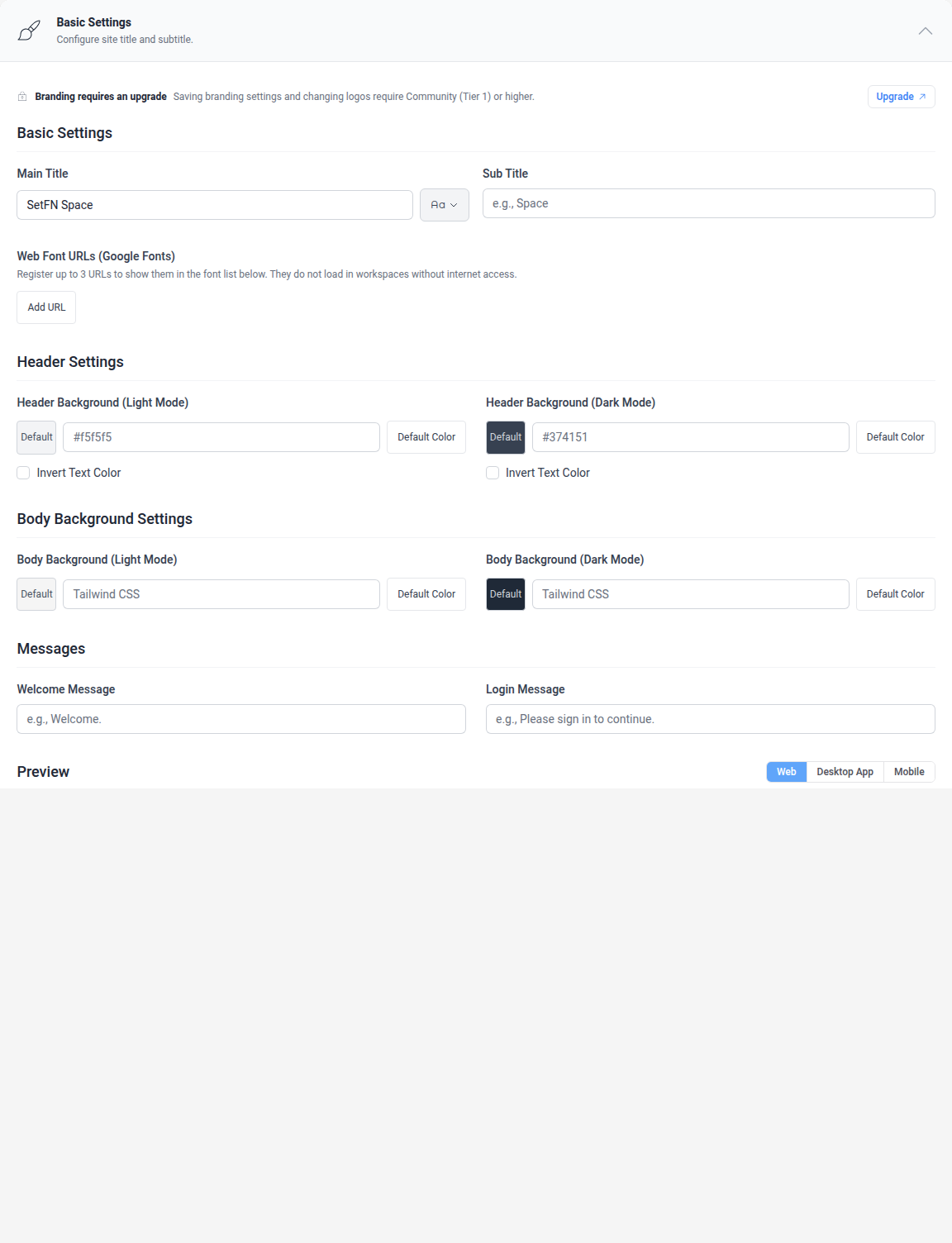
Sie können Name und Untertitel des Bereichs sowie das Farbschema der Oberfläche ändern. Die Einstellungen gelten für alle Benutzer gleichermaßen.
Seite Branding-Einstellungen
Wechseln Sie zu Servicekonfiguration > Branding-Einstellungen.
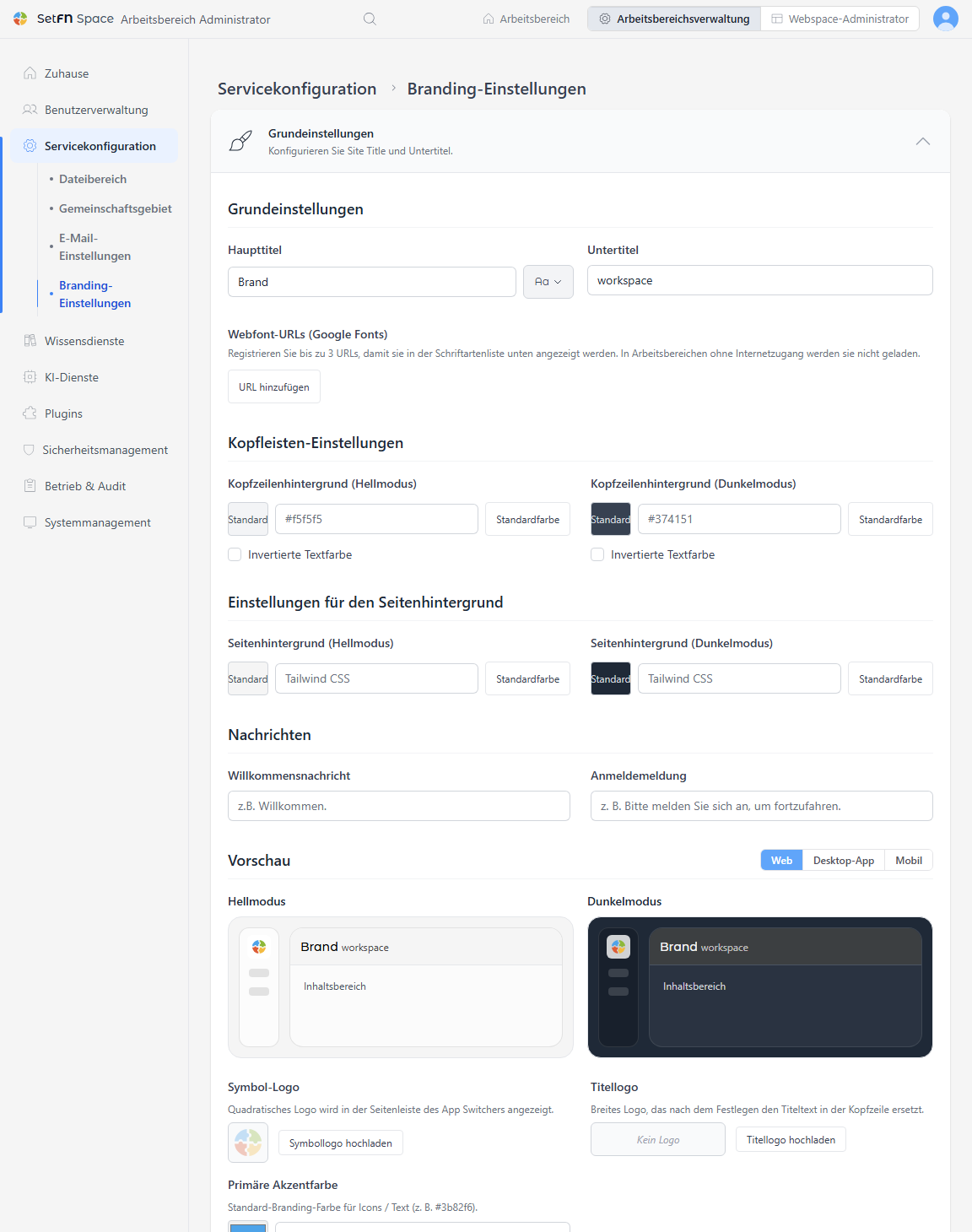
Name des Bereichs festlegen
| Feld | Beschreibung | Begrenzung |
|---|---|---|
| Haupttitel | Der repräsentative Name des Bereichs | Maximal 50 Zeichen |
| Untertitel | Ein Untertitel, der den Bereich beschreibt | Maximal 50 Zeichen |
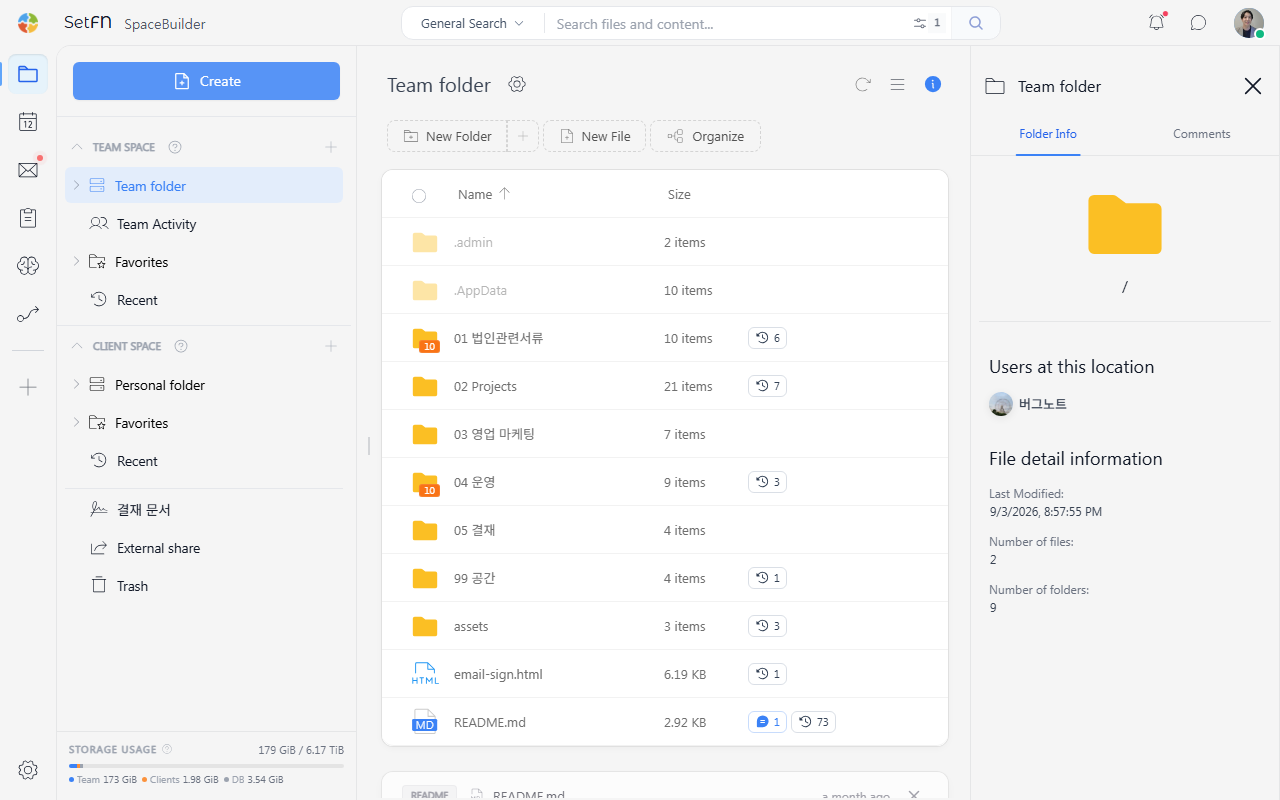
- Nach dem Anwenden ändern sich Name und Untertitel oben links im Bereich.
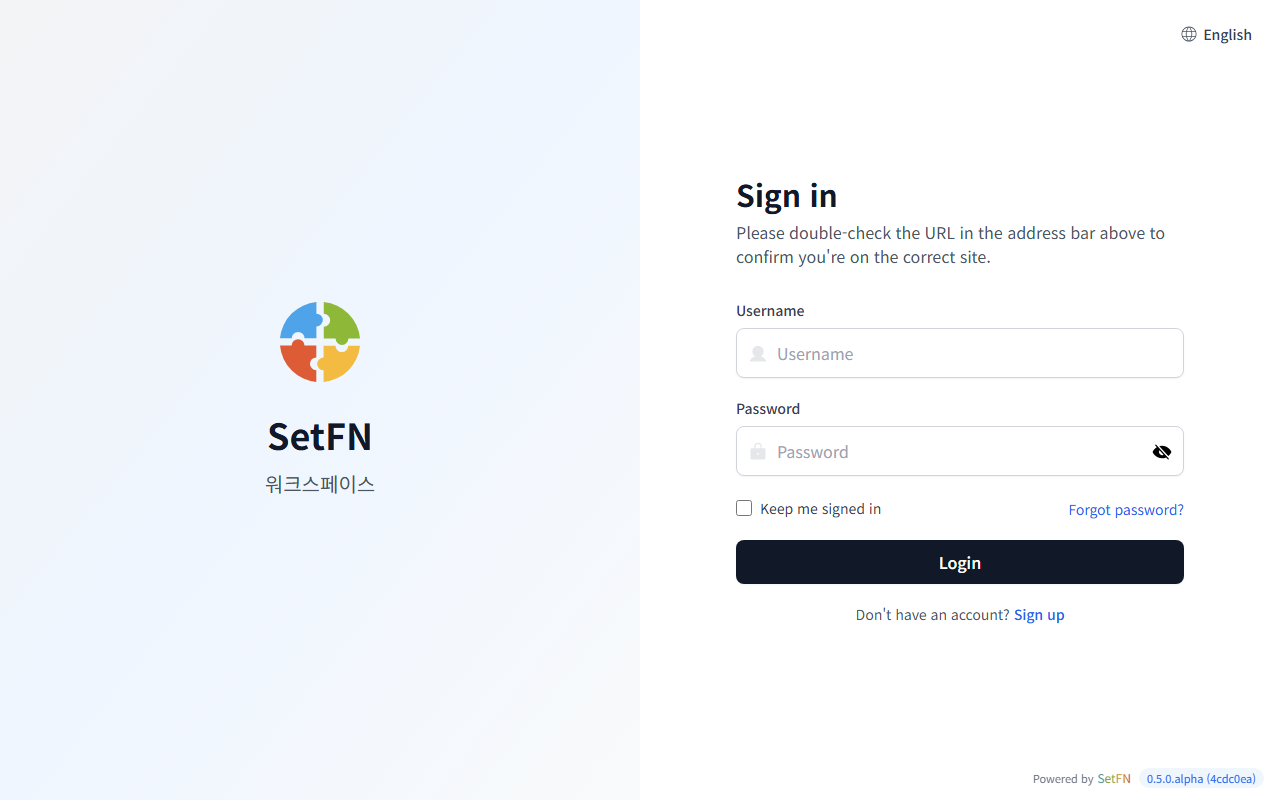
- Auch der Text auf der Anmeldeseite ändert sich.
Designeinstellungen
Sie können die Farben des oberen Bereichs und des Inhaltsbereichs festlegen. Heller und dunkler Modus werden unterstützt.
Kopfzeilen-Einstellungen: Auswahl zwischen hellem und dunklem DesignEinstellungen für den Seitenhintergrund: Farbe direkt festlegen oder Tailwind-CSS-Farbcode verwenden
Farbnamen und Paletten finden Sie unter Tailwind CSS Colors. Sie können das Design zum Beispiel an Farbfamilien wie slate, zinc, blue oder emerald ausrichten.
Nachrichten
Sie können die Hinweistexte festlegen, die auf der Anmeldeseite und auf der Startansicht angezeigt werden.
| Feld | Beschreibung |
|---|---|
| Willkommensnachricht | Der Standardhinweis, der angezeigt wird, wenn ein Benutzer den Bereich aufruft. |
| Anmeldenachricht | Die Nachricht auf der Anmeldeseite. Sie können Sicherheitshinweise, den Verwendungszweck, einen Willkommenstext und mehr eingeben. |
Logo-Einstellungen
Symbol-Logo
Sie können das Logo oben links im Bereich ändern. Verwenden Sie ein quadratisches Bild.
Titel-Logo
Anstelle des Haupttitels können Sie ein Bild einfügen. Verwenden Sie ein breites Bild im Querformat.
- Nach dem Hochladen der Logodatei können Sie die Höhe des Titel-Logos anpassen.
Vorschau
Bevor Sie die Branding-Einstellungen speichern, können Sie prüfen, wie Name, Untertitel, Logo, Farben und Nachrichten des Bereichs auf dem Bildschirm dargestellt werden.
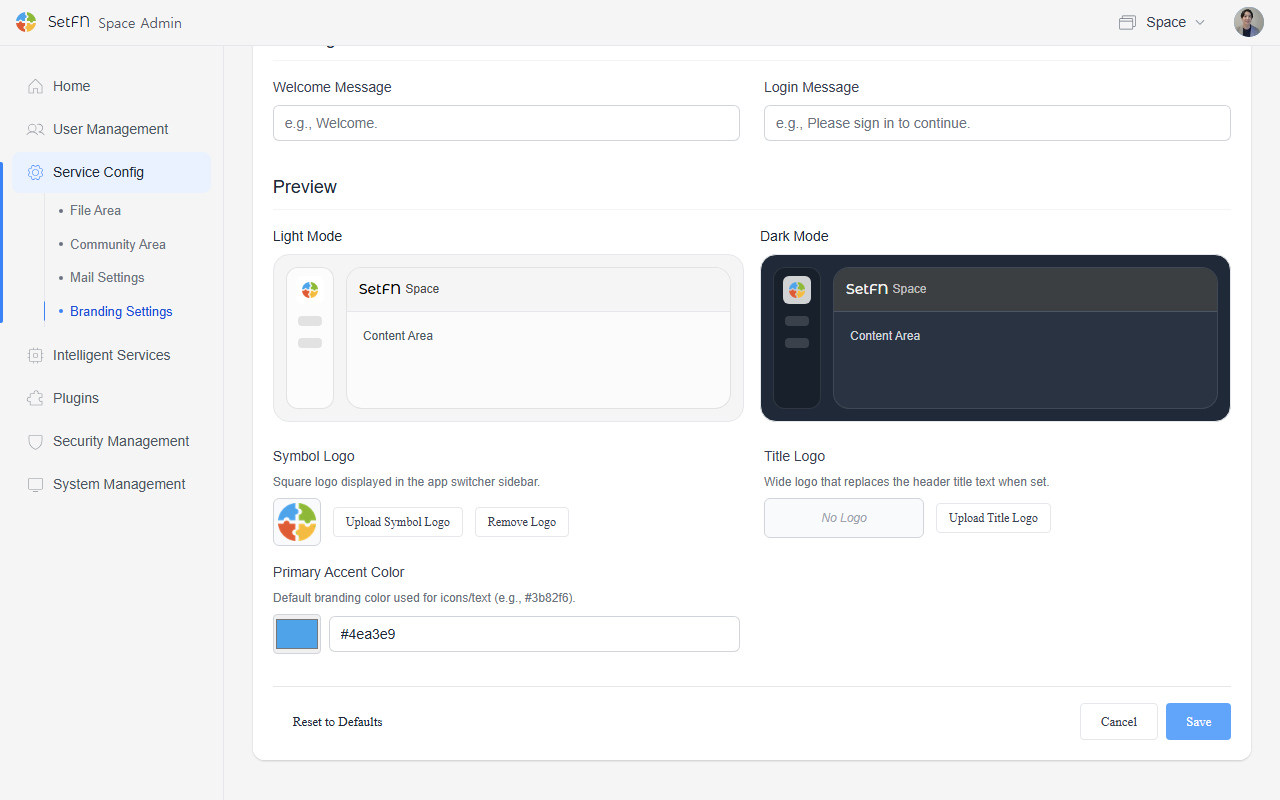
Auf Standardwerte zurücksetzen
- Mit Auf Standardwerte zurücksetzen unten links setzen Sie die Eingaben auf die Standardwerte zurück. Wirksam wird dies erst, wenn Sie
Speichernwählen.
Speichern
Klicken Sie nach Abschluss aller Einstellungen auf die Schaltfläche Speichern. Die Änderungen werden sofort angewendet.
Hinweise
- Die Branding-Einstellungen gelten für alle Benutzer gleichermaßen.
Lizenz und Speicherstatus prüfen
Für Branding-Änderungen sowie das Hochladen und Löschen von Logos ist eine gültige Lizenz ab Team erforderlich. Bei Free wird in der Karte ein Upgrade-Hinweis angezeigt. Ist keine Lizenz registriert, gelangen Sie über den Registrierungshinweis zur Lizenzverwaltung.
Bearbeitete Werte gelten erst, wenn Speichern erfolgreich war. Wird ein Speicherfehler angezeigt, prüfen Sie den Hinweis zu Registrierung, Upgrade oder Beschränkung und speichern Sie erneut.